
Di era digital yang serba cepat ini, pertukaran dokumen menjadi aktivitas sehari-hari, baik dalam konteks profesional, akademis, maupun personal. Salah satu format dokumen yang paling umum digunakan adalah Microsoft Word (.doc atau .docx), yang menawarkan fleksibilitas luar biasa dalam pengeditan teks, pemformatan, dan penyertaan elemen multimedia. Namun, ketika tiba saatnya untuk membagikan dokumen tersebut kepada orang lain, terutama kepada audiens yang lebih luas atau dalam situasi yang memerlukan konsistensi tampilan, format PDF (.pdf) seringkali menjadi pilihan yang lebih disukai.
Mengapa PDF begitu populer untuk berbagi dokumen? Alasannya multifaset. Pertama, PDF mempertahankan format asli dokumen secara presisi, terlepas dari perangkat, sistem operasi, atau perangkat lunak yang digunakan oleh penerima. Ini berarti tata letak, font, gambar, dan elemen lainnya akan terlihat sama persis seperti saat Anda membuatnya. Kedua, PDF seringkali lebih aman. Dokumen PDF dapat dilindungi dengan kata sandi untuk membatasi akses atau pengeditan, menjadikannya pilihan yang ideal untuk dokumen sensitif. Ketiga, ukuran file PDF seringkali lebih kecil dibandingkan file Word, yang memfasilitasi pengiriman melalui email atau unggahan ke platform online.
Oleh karena itu, kemampuan untuk mengubah file Word ke PDF adalah keterampilan dasar yang penting bagi siapa saja yang sering bekerja dengan dokumen digital. Artikel ini akan memandu Anda melalui berbagai metode, mulai dari yang paling mudah dan terintegrasi hingga solusi online dan offline yang lebih canggih, untuk membantu Anda mengubah file Word Anda menjadi format PDF yang siap dibagikan.
Mengapa Mengubah Word ke PDF?
Sebelum kita menyelami berbagai metode, mari kita tegaskan kembali beberapa alasan utama mengapa konversi dari Word ke PDF sangat disarankan:
- Konsistensi Tampilan: Seperti yang disebutkan, ini adalah keuntungan terbesar. Anda tidak perlu khawatir apakah penerima memiliki versi Word yang sama, font yang terinstal, atau bahkan perangkat lunak pengolah kata yang kompatibel. PDF menjamin tampilan yang seragam.
- Keamanan dan Integritas Dokumen: Format PDF menyulitkan pengeditan yang tidak disengaja atau perubahan yang tidak diinginkan. Anda dapat mengunci dokumen dengan kata sandi, membatasi kemampuan cetak, atau bahkan mencegah penyalinan teks, menjaga integritas konten Anda.
- Ukuran File yang Optimal: Meskipun tidak selalu, konversi ke PDF seringkali menghasilkan ukuran file yang lebih kecil, terutama untuk dokumen dengan banyak gambar. Ini penting untuk efisiensi penyimpanan dan pengiriman.
- Aksesibilitas Universal: PDF dapat dibuka oleh hampir semua perangkat dan sistem operasi menggunakan pembaca PDF gratis seperti Adobe Acrobat Reader, Foxit Reader, atau bahkan browser web modern.
- Profesionalisme: Dokumen yang dibagikan dalam format PDF seringkali terlihat lebih profesional dan terstruktur, mencerminkan perhatian terhadap detail.
Metode Konversi File Word ke PDF
Ada berbagai cara untuk melakukan konversi ini, masing-masing dengan kelebihan dan kekurangannya. Mari kita telaah beberapa yang paling umum dan efektif.
1. Menggunakan Fitur "Simpan Sebagai" atau "Ekspor" di Microsoft Word (Metode Paling Direkomendasikan)
Ini adalah metode paling langsung dan paling disarankan, karena terintegrasi langsung ke dalam perangkat lunak yang Anda gunakan untuk membuat dokumen Word.
Langkah-langkah Umum:
- Buka Dokumen Word Anda: Mulai dengan membuka file Word (.doc atau .docx) yang ingin Anda konversi.
- Akses Menu "File": Klik pada tab "File" di sudut kiri atas jendela Word.
- Pilih "Simpan Sebagai" (Save As) atau "Ekspor" (Export):
- Untuk versi Word yang lebih baru (misalnya, Word 2013, 2016, 2019, Microsoft 365): Pilih "Simpan Sebagai" atau "Ekspor". Jika Anda memilih "Ekspor", Anda akan melihat opsi "Buat Dokumen PDF/XPS" (Create PDF/XPS Document).
- Untuk versi Word yang lebih lama (misalnya, Word 2007, 2010): Pilih "Simpan Sebagai".
- Pilih Lokasi Penyimpanan: Tentukan di mana Anda ingin menyimpan file PDF yang dihasilkan.
- Pilih Jenis File (Save as type):
- Jika Anda memilih "Simpan Sebagai", pada dropdown "Save as type" (atau "Format file"), pilih "PDF (*.pdf)".
- Jika Anda memilih "Ekspor" dan kemudian "Buat Dokumen PDF/XPS", jendela ekspor akan muncul di mana Anda memilih "PDF (*.pdf)" sebagai "Save as type".
- Konfigurasi Opsi PDF (Opsional):
- Sebelum menyimpan, Anda mungkin melihat tombol "Opsi…" (Options…) atau "Lebih banyak pilihan…" (More options…). Mengklik ini akan membuka jendela di mana Anda dapat menyesuaikan pengaturan PDF:
- Rentang Halaman (Page Range): Anda bisa memilih untuk mengonversi seluruh dokumen, halaman tertentu, atau rentang halaman.
- Optimalkan Untuk (Optimize For): Anda dapat memilih antara "Standar" (untuk pencetakan dan publikasi online) atau "Ukuran Minimum" (untuk publikasi online dengan ukuran file yang lebih kecil).
- Opsi Lainnya: Tergantung versi Word, Anda mungkin menemukan opsi untuk menyertakan informasi dokumen, tag aksesibilitas, enkripsi, dan lainnya.
- Sebelum menyimpan, Anda mungkin melihat tombol "Opsi…" (Options…) atau "Lebih banyak pilihan…" (More options…). Mengklik ini akan membuka jendela di mana Anda dapat menyesuaikan pengaturan PDF:
- Simpan File: Klik tombol "Simpan" (Save) atau "Terbitkan" (Publish).
Keuntungan Metode Ini:
- Gratis: Jika Anda sudah memiliki Microsoft Word, metode ini tidak memerlukan biaya tambahan.
- Aman: Konversi dilakukan secara lokal di komputer Anda, tidak ada pengunggahan file ke server pihak ketiga.
- Kualitas Tinggi: Menghasilkan file PDF dengan kualitas terbaik, mempertahankan semua elemen pemformatan.
- Kontrol Penuh: Memberikan kontrol granular atas opsi konversi.
Kekurangan Metode Ini:
- Memerlukan Microsoft Word: Anda harus memiliki Microsoft Word yang terinstal di komputer Anda.
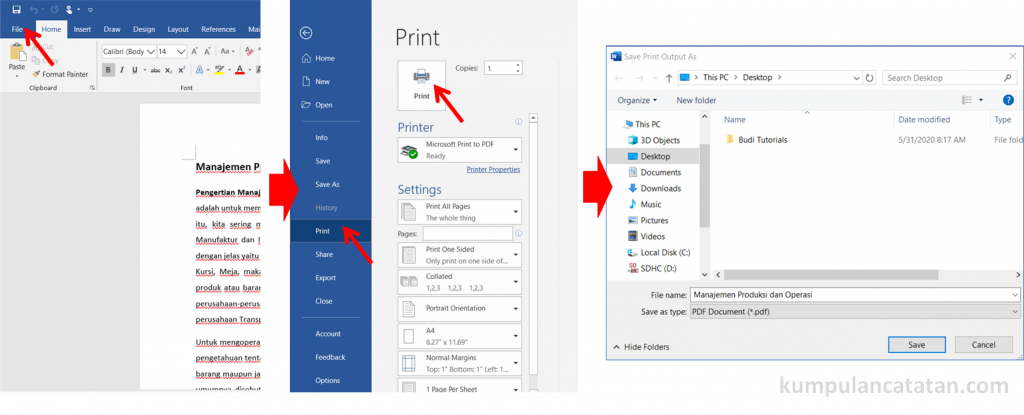
2. Menggunakan Fitur "Cetak ke PDF" (Print to PDF)
Semua sistem operasi modern (Windows 10/11, macOS) memiliki printer virtual "Microsoft Print to PDF" atau "Save as PDF" yang memungkinkan Anda mencetak dokumen apa pun ke dalam format PDF.
Langkah-langkah Umum (Windows):
- Buka Dokumen Word Anda: Buka file Word yang ingin dikonversi.
- Akses Menu "File": Klik "File".
- Pilih "Cetak" (Print):
- Pilih Printer: Di bagian "Printer", pilih "Microsoft Print to PDF" dari daftar dropdown.
- Konfigurasi Pengaturan Cetak (Opsional): Anda dapat menyesuaikan pengaturan seperti orientasi halaman, ukuran kertas, dll., sesuai kebutuhan Anda sebelum mencetak.
- Klik "Cetak" (Print): Jendela "Simpan Hasil Cetak Sebagai" (Save Print Output As) akan muncul.
- Pilih Lokasi Penyimpanan dan Nama File: Tentukan di mana Anda ingin menyimpan file PDF dan berikan nama file.
- Klik "Simpan" (Save).
Langkah-langkah Umum (macOS):
- Buka Dokumen Word Anda: Buka file Word yang ingin dikonversi.
- Akses Menu "File": Klik "File".
- Pilih "Cetak" (Print):
- Di jendela Cetak, cari tombol "PDF" di sudut kiri bawah. Klik tombol ini.
- Pilih "Simpan sebagai PDF" (Save as PDF).
- Pilih Lokasi Penyimpanan dan Nama File: Tentukan di mana Anda ingin menyimpan file PDF dan berikan nama file.
- Klik "Simpan" (Save).
Keuntungan Metode Ini:
- Tersedia di Semua Sistem Operasi Modern: Tidak perlu perangkat lunak tambahan jika Anda menggunakan Windows 10/11 atau macOS.
- Universal: Dapat digunakan untuk mengonversi hampir semua jenis dokumen yang dapat dicetak menjadi PDF.
- Gratis: Merupakan fitur bawaan sistem operasi.
Kekurangan Metode Ini:
- Potensi Kehilangan Pemformatan: Terkadang, konversi melalui "Cetak ke PDF" mungkin tidak 100% akurat dalam mempertahankan pemformatan kompleks, tautan aktif, atau elemen interaktif dibandingkan dengan fitur "Simpan Sebagai" langsung dari Word.
- Kurang Kontrol: Opsi konfigurasi biasanya lebih terbatas dibandingkan dengan metode "Simpan Sebagai" di Word.
3. Menggunakan Konverter Online Gratis
Banyak situs web menawarkan layanan konversi file gratis dari Word ke PDF. Ini adalah solusi yang sangat berguna jika Anda tidak memiliki Microsoft Word atau jika Anda sedang menggunakan komputer yang bukan milik Anda.
Cara Kerja Umum:
- Cari Konverter Online: Cari di mesin pencari dengan kata kunci seperti "convert Word to PDF online" atau "ubah Word ke PDF gratis". Beberapa opsi populer termasuk Smallpdf, iLovePDF, Adobe Acrobat online, dan Zamzar.
- Unggah File Anda: Buka situs web konverter pilihan Anda dan cari tombol untuk mengunggah file Word Anda. Biasanya ada opsi untuk "Pilih File" atau menyeret dan melepaskan file ke area yang ditentukan.
- Pilih Format Output: Pastikan format output yang dipilih adalah PDF.
- Mulai Konversi: Klik tombol "Convert" atau "Mulai".
- Unduh File PDF: Setelah konversi selesai, Anda akan diberikan tautan untuk mengunduh file PDF Anda.
Keuntungan Metode Ini:
- Aksesibilitas Tinggi: Dapat diakses dari perangkat apa pun dengan koneksi internet dan browser web.
- Gratis: Sebagian besar layanan ini menawarkan konversi gratis untuk penggunaan dasar.
- Tidak Perlu Instalasi: Tidak memerlukan perangkat lunak tambahan.
- Cepat: Konversi biasanya sangat cepat.
Kekurangan Metode Ini:
- Masalah Keamanan dan Privasi: Anda mengunggah dokumen Anda ke server pihak ketiga. Untuk dokumen yang sangat sensitif, ini mungkin bukan pilihan terbaik. Pastikan Anda menggunakan situs web yang memiliki reputasi baik dan kebijakan privasi yang jelas.
- Keterbatasan Gratis: Versi gratis seringkali memiliki batasan pada ukuran file, jumlah konversi per hari, atau fitur tambahan.
- Kualitas Variabel: Kualitas konversi dapat bervariasi antar situs web. Beberapa mungkin tidak mempertahankan pemformatan seakurat Microsoft Word.
- Memerlukan Koneksi Internet: Tidak dapat digunakan secara offline.
4. Menggunakan Perangkat Lunak Konversi Offline
Ada berbagai program perangkat lunak yang dapat diunduh dan diinstal di komputer Anda untuk melakukan konversi file, termasuk dari Word ke PDF.
Contoh Perangkat Lunak:
- Adobe Acrobat Pro DC: Ini adalah solusi profesional yang paling komprehensif. Selain konversi, ia menawarkan banyak fitur pengeditan, pembuatan, dan pengelolaan PDF. Namun, ini adalah perangkat lunak berbayar.
- WPS Office, LibreOffice, Google Docs: Ini adalah alternatif gratis dari Microsoft Office. Mereka biasanya memiliki fungsi "Simpan Sebagai" atau "Ekspor" yang mirip dengan Microsoft Word untuk mengonversi dokumen ke PDF.
- Konverter PDF Khusus: Ada banyak aplikasi konverter PDF pihak ketiga yang dapat Anda unduh. Beberapa gratis, sementara yang lain berbayar dengan fitur yang lebih canggih.
Keuntungan Metode Ini:
- Keamanan dan Privasi: Konversi dilakukan secara lokal di komputer Anda, menjaga kerahasiaan dokumen.
- Fitur Lanjutan: Perangkat lunak profesional seringkali menawarkan kontrol yang lebih besar atas output PDF, seperti pengoptimalan, kompresi, enkripsi, dan penggabungan file.
- Bekerja Offline: Setelah diinstal, Anda dapat menggunakannya tanpa koneksi internet.
Kekurangan Metode Ini:
- Memerlukan Instalasi: Anda perlu mengunduh dan menginstal perangkat lunak.
- Biaya: Perangkat lunak profesional seringkali mahal. Alternatif gratis mungkin memiliki fitur yang lebih terbatas.
Tips untuk Konversi Word ke PDF yang Optimal
- Periksa Ulang Pemformatan: Sebelum mengonversi, pastikan dokumen Word Anda terlihat persis seperti yang Anda inginkan. Periksa tata letak, spasi, font, gambar, dan tabel.
- Gunakan Fitur Bawaan Word Jika Memungkinkan: Jika Anda memiliki Microsoft Word, metode "Simpan Sebagai" atau "Ekspor" adalah yang paling direkomendasikan untuk hasil terbaik.
- Perhatikan Ukuran File: Jika ukuran file menjadi perhatian, gunakan opsi "Ukuran Minimum" saat menyimpan sebagai PDF di Word, atau gunakan alat kompresi PDF setelah konversi jika diperlukan.
- Amankan Dokumen Sensitif: Jika dokumen Anda berisi informasi rahasia, gunakan opsi keamanan seperti kata sandi atau pembatasan izin saat menyimpan sebagai PDF.
- Uji Coba File PDF Anda: Setelah konversi, buka file PDF di beberapa pembaca PDF yang berbeda untuk memastikan tampilan konsisten.
Kesimpulan
Mengubah file Word ke PDF adalah proses yang sederhana namun krusial dalam manajemen dokumen digital. Dengan memahami berbagai metode yang tersedia, mulai dari fitur bawaan Microsoft Word yang paling direkomendasikan, hingga solusi "Cetak ke PDF" yang universal, konverter online yang praktis, dan perangkat lunak offline yang kuat, Anda dapat memilih pendekatan yang paling sesuai dengan kebutuhan dan situasi Anda.
Dengan menguasai keterampilan ini, Anda tidak hanya memastikan bahwa dokumen Anda terlihat profesional dan konsisten di mana pun mereka dibagikan, tetapi juga meningkatkan keamanan dan efisiensi dalam berbagi informasi. Jadi, luangkan waktu untuk mencoba metode-metode di atas, dan jadikan konversi Word ke PDF sebagai bagian rutin dari alur kerja dokumen Anda.