
Dalam dunia kerja modern, kemampuan untuk mentransfer dan memformat data antar berbagai aplikasi adalah keterampilan yang tak ternilai. Salah satu skenario umum yang dihadapi banyak profesional adalah kebutuhan untuk mengubah data yang tersimpan dalam format spreadsheet Excel (file .xlsx) menjadi dokumen Microsoft Word (.docx). Baik Anda sedang menyusun laporan, membuat presentasi, atau sekadar berbagi informasi yang terstruktur, pemahaman tentang cara melakukan konversi ini secara efisien dapat menghemat waktu dan meningkatkan kualitas output Anda.
Artikel ini akan membawa Anda melalui berbagai metode untuk mengubah file XLSX ke Word, mulai dari teknik dasar yang tersedia di dalam aplikasi itu sendiri hingga solusi yang lebih canggih menggunakan alat pihak ketiga. Kami akan membahas kelebihan dan kekurangan setiap metode, memberikan langkah-langkah rinci, serta tips untuk memastikan hasil konversi yang optimal.
Mengapa Mengubah XLSX ke Word?
Sebelum kita mendalami cara melakukannya, penting untuk memahami mengapa kebutuhan ini muncul. File XLSX, yang merupakan format standar untuk Microsoft Excel, unggul dalam penyimpanan dan analisis data tabular. Namun, format ini tidak ideal untuk presentasi naratif atau dokumen yang memerlukan tata letak yang lebih fleksibel dan kaya teks.
Di sisi lain, dokumen Word sangat cocok untuk:
- Pelaporan: Membuat laporan yang menggabungkan tabel data dengan narasi, grafik, dan penjelasan.
- Presentasi: Menyertakan data yang terstruktur dalam dokumen yang lebih mudah dibaca dan dibagikan kepada audiens yang mungkin tidak memiliki akses ke Excel.
- Dokumentasi: Menyimpan ringkasan data atau tabel penting dalam dokumen yang dapat diannotasi dan diedit dengan mudah.
- Kolaborasi: Memfasilitasi kolaborasi pada dokumen yang berisi data, di mana pengguna Word dapat memberikan masukan tanpa perlu keahlian spreadsheet.
Dengan demikian, kemampuan untuk mengkonversi XLSX ke Word membuka pintu untuk penyajian informasi yang lebih efektif dan serbaguna.
Metode 1: Menyalin dan Menempel Langsung (Copy-Paste)
Ini adalah metode paling sederhana dan paling cepat untuk mentransfer data dari Excel ke Word. Namun, penting untuk memahami cara menyalin dan menempel agar data tetap rapi.
Langkah-langkah:
-
Buka File XLSX: Buka file Excel Anda yang berisi data yang ingin Anda konversi.
-
Pilih Data: Sorot sel-sel yang berisi data yang ingin Anda salin. Anda bisa memilih seluruh tabel, sebagian kolom, atau bahkan satu sel.
-
Salin Data: Klik kanan pada area yang disorot dan pilih "Copy" (Salin), atau gunakan pintasan keyboard
Ctrl + C(Windows) atauCmd + C(Mac). -
Buka Dokumen Word: Buka dokumen Word baru atau yang sudah ada di mana Anda ingin menempelkan data.
-
Tempel Data: Pindahkan kursor ke lokasi di dokumen Word tempat Anda ingin menempelkan data. Klik kanan dan pilih opsi "Paste Special" (Tempel Khusus).
- Opsi "Paste Special" yang Penting:
- Microsoft Excel Worksheet Object: Opsi ini akan menyisipkan tabel Excel sebagai objek yang dapat diedit dalam Word. Anda dapat mengklik dua kali objek ini untuk membuka jendela Excel mini dan mengedit data. Namun, ini bisa membuat ukuran file Word menjadi besar dan terkadang menyebabkan masalah kompatibilitas.
- Keep Source Formatting (KLT): Opsi ini mencoba mempertahankan format asli dari Excel sebanyak mungkin. Ini sering kali merupakan pilihan terbaik jika Anda ingin tabel terlihat persis seperti di Excel.
- Use Destination Styles (PDK): Opsi ini akan menerapkan gaya pemformatan yang ada di dokumen Word Anda ke tabel yang ditempel. Ini berguna jika Anda ingin tabel selaras dengan tema dokumen Word Anda.
- Picture (Gambar): Opsi ini akan menempelkan tabel sebagai gambar. Data tidak dapat diedit lagi setelah ditempel sebagai gambar, tetapi tampilannya akan tetap sama persis. Ini berguna jika Anda hanya perlu menampilkan data dan tidak perlu mengeditnya.
- Text Only (Teks Saja): Opsi ini akan menempelkan data sebagai teks biasa, dengan pemisah tab. Anda kemudian harus memformat ulang tabel di Word.
- Opsi "Paste Special" yang Penting:
-
Pilih Opsi Tempel: Pilih opsi tempel yang paling sesuai dengan kebutuhan Anda. Untuk kebanyakan kasus, "Keep Source Formatting" atau "Use Destination Styles" adalah pilihan yang baik.
Kelebihan:
- Sangat cepat dan mudah untuk data kecil.
- Tidak memerlukan perangkat lunak tambahan.
- Memberikan kontrol atas bagaimana data dimasukkan.
Kekurangan:
- Pemformatan mungkin tidak selalu sempurna, terutama untuk tabel yang kompleks.
- Opsi "Object" dapat membuat file Word menjadi berat.
- Untuk data yang sangat besar, proses ini bisa memakan waktu.
Metode 2: Menyimpan sebagai File PDF dan Mengkonversi ke Word
Metode ini melibatkan dua langkah: menyimpan file XLSX sebagai PDF, lalu mengkonversi PDF tersebut ke format Word.
Langkah-langkah:
- Buka File XLSX: Buka file Excel Anda.
- Simpan sebagai PDF:
- Pergi ke
File>Save As(Simpan Sebagai). - Pilih lokasi penyimpanan.
- Pada menu dropdown "Save as type" (Simpan sebagai tipe), pilih
PDF (*.pdf). - Klik
Save(Simpan).
- Pergi ke
- Konversi PDF ke Word: Ada beberapa cara untuk melakukan ini:
- Menggunakan Microsoft Word (Versi Terbaru):
- Buka dokumen Word baru.
- Pergi ke
File>Open(Buka). - Cari dan pilih file PDF yang baru saja Anda simpan.
- Word akan menampilkan pesan bahwa ia akan mengkonversi PDF Anda menjadi dokumen Word yang dapat diedit. Klik
OK. - Tunggu proses konversi selesai.
- Menggunakan Alat Konversi Online: Ada banyak situs web gratis yang menawarkan konversi PDF ke Word (misalnya, Smallpdf, iLovePDF, Adobe Acrobat online). Anda cukup mengunggah file PDF Anda, memilih opsi konversi, dan mengunduh file Word yang dihasilkan.
- Menggunakan Perangkat Lunak Konversi Khusus: Beberapa perangkat lunak konversi PDF menyediakan fitur yang lebih canggih untuk mengkonversi PDF ke berbagai format, termasuk Word.
- Menggunakan Microsoft Word (Versi Terbaru):
Kelebihan:
- Seringkali menghasilkan tata letak yang lebih baik daripada copy-paste langsung, terutama untuk tabel yang rumit.
- Menyimpan format asli dengan cukup baik.
- Word modern cukup baik dalam mengkonversi PDF yang dibuat dari spreadsheet.
Kekurangan:
- Memerlukan langkah tambahan.
- Kualitas konversi PDF ke Word bisa bervariasi tergantung pada kompleksitas tabel dan alat yang digunakan.
- Alat konversi online mungkin memiliki batasan ukuran file atau memerlukan koneksi internet.
Metode 3: Menghubungkan Data (Link Data)
Metode ini memungkinkan Anda untuk menyisipkan data dari Excel ke Word dan menjaga tautan antara kedua file. Jika data di Excel diperbarui, data di Word juga dapat diperbarui.
Langkah-langkah:
- Buka File XLSX dan Dokumen Word: Buka kedua file yang relevan.
- Salin Data dari Excel: Pilih dan salin data dari file Excel Anda (
Ctrl + CatauCmd + C). - Tempel Khusus di Word dengan Tautan:
- Di dokumen Word, tempatkan kursor di lokasi yang diinginkan.
- Pergi ke
Hometab >Paste(Tempel) dropdown >Paste Special...(Tempel Khusus…). - Di jendela "Paste Special", pilih
Paste link(Tempel tautan). - Di daftar "As" (Sebagai), pilih
Microsoft Excel Worksheet ObjectatauFormatted Text (RTF)atauUnformatted Texttergantung pada kebutuhan Anda.Microsoft Excel Worksheet Objectakan mempertahankan fungsionalitas Excel, sementara opsi teks akan menempelkan data sebagai teks yang diformat. - Klik
OK.
Kelebihan:
- Memungkinkan pembaruan data secara otomatis.
- Ideal jika data sumber sering berubah.
Kekurangan:
- Memerlukan kedua file (Excel dan Word) untuk berada di lokasi yang dapat diakses agar pembaruan berfungsi.
- Jika file Excel dipindahkan atau diganti namanya, tautan bisa rusak.
- Opsi "Object" dapat meningkatkan ukuran file Word.
Metode 4: Menyisipkan Tabel Excel sebagai Objek Tertanam (Embed Object)
Mirip dengan menempel sebagai objek, tetapi data di Word menjadi salinan independen dari data asli di Excel. Perubahan pada file Excel asli tidak akan tercermin di Word.
Langkah-langkah:
- Buka Dokumen Word: Buka dokumen Word Anda.
- Sisipkan Objek:
- Pergi ke tab
Insert(Sisipkan). - Di grup
Text(Teks), klikObject(Objek). - Di jendela "Object", pilih tab
Create from File(Buat dari File). - Klik
Browse...(Telusuri…) dan pilih file XLSX Anda. - Jika Anda ingin menampilkan ikon file XLSX alih-alih tabel, centang kotak
Display as icon(Tampilkan sebagai ikon). - Jika Anda ingin tautan diperbarui, centang
Link to file(Tautkan ke file). Ini akan membuat data tertanam dan tertaut, yang merupakan kombinasi dari Metode 3 dan 4. Jika Anda tidak mencentangLink to file, data akan tertanam tetapi tidak tertaut. - Klik
OK.
- Pergi ke tab
Kelebihan:
- Menyisipkan tabel Excel secara keseluruhan.
- Opsi tertanam tanpa tautan membuat file Word mandiri.
Kekurangan:
- Ukuran file Word bisa meningkat signifikan.
- Mengedit data tertanam memerlukan pengeditan di jendela Excel mini yang muncul di Word, yang mungkin kurang nyaman daripada mengedit langsung di Excel.
Metode 5: Menggunakan Alat Konversi XLSX ke Word Pihak Ketiga
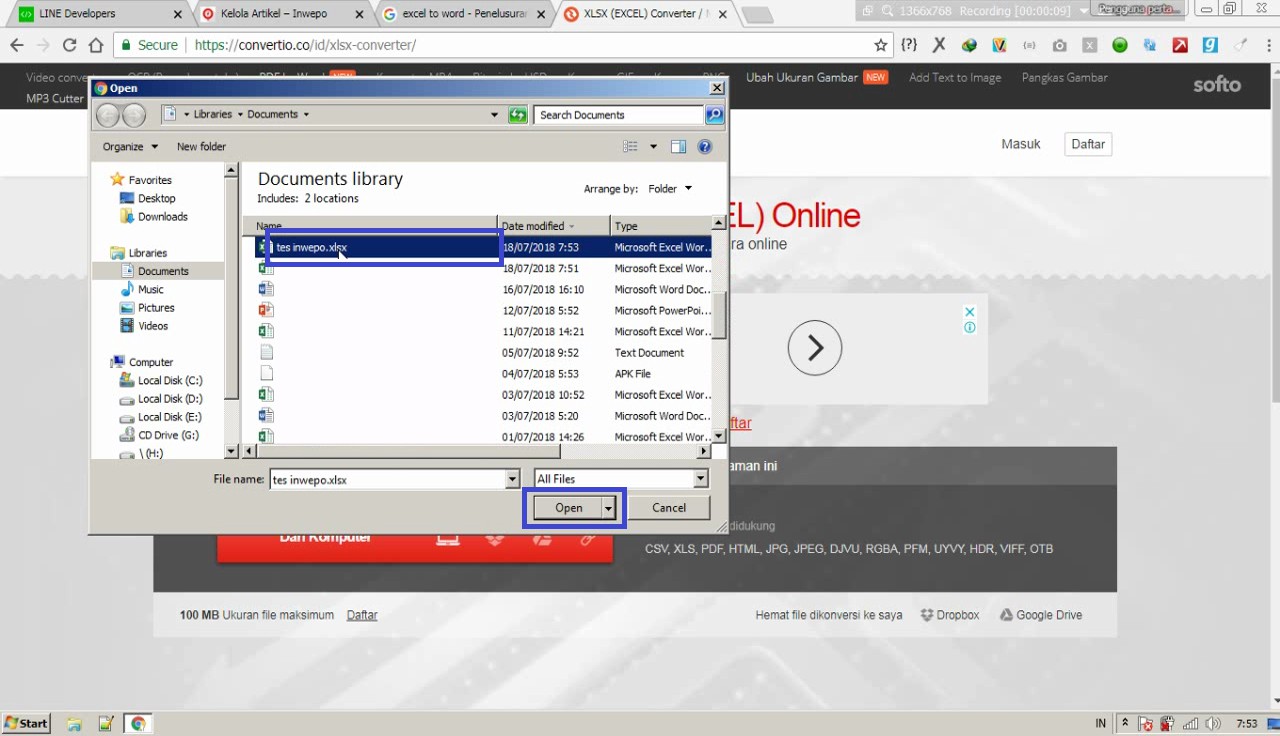
Ada berbagai perangkat lunak dan alat online yang dirancang khusus untuk mengkonversi antara format file yang berbeda, termasuk XLSX ke Word. Alat-alat ini sering kali menawarkan kontrol yang lebih baik atas proses konversi dan dapat menangani tabel yang lebih kompleks dengan lebih baik.
Contoh Alat:
- Online Convert: Situs web yang menawarkan konversi dari berbagai format file.
- Zamzar: Layanan konversi online lainnya yang populer.
- Aspose.Cells for .NET/Java: Library yang memungkinkan pengembang untuk mengkonversi file secara terprogram.
- Various Desktop Converters: Ada banyak perangkat lunak desktop yang dapat dibeli atau diunduh untuk konversi file.
Cara Kerja Umum:
- Unggah File XLSX: Anda biasanya akan mengunggah file XLSX Anda ke platform atau perangkat lunak.
- Pilih Format Output: Pilih "DOCX" atau "DOC" sebagai format output.
- Konfigurasi Opsi (jika ada): Beberapa alat mungkin menawarkan opsi untuk mempertahankan pemformatan, menentukan rentang sel, atau menangani grafik.
- Mulai Konversi: Jalankan proses konversi.
- Unduh File Word: Unduh file DOCX yang dihasilkan.
Kelebihan:
- Seringkali menghasilkan konversi yang lebih akurat dan mempertahankan pemformatan dengan baik.
- Dapat menangani tabel yang sangat besar dan kompleks.
- Beberapa alat menawarkan fitur tambahan seperti konversi batch.
Kekurangan:
- Alat online gratis mungkin memiliki batasan ukuran file atau jumlah konversi.
- Perangkat lunak berbayar bisa mahal.
- Perlu berhati-hati dalam memilih penyedia layanan online untuk memastikan keamanan data Anda.
Tips untuk Hasil Konversi yang Optimal
Terlepas dari metode yang Anda pilih, berikut adalah beberapa tips untuk memastikan hasil konversi yang terbaik:
- Bersihkan Data Anda di Excel: Sebelum mengkonversi, pastikan data di file XLSX Anda rapi. Hapus baris atau kolom kosong yang tidak perlu, pastikan pemformatan konsisten, dan periksa apakah ada kesalahan pengetikan.
- Perhatikan Pemformatan: Jika pemformatan sangat penting, uji beberapa metode konversi. Copy-paste dengan "Keep Source Formatting" seringkali menjadi titik awal yang baik.
- Sederhanakan Tabel yang Kompleks: Jika tabel Anda sangat kompleks dengan banyak penggabungan sel, rumus, atau grafik yang rumit, pertimbangkan untuk menyederhanakannya sebelum konversi, atau gunakan metode yang lebih canggih seperti alat pihak ketiga.
- Gunakan "Paste Special" dengan Bijak: Jangan ragu untuk bereksperimen dengan opsi yang berbeda di "Paste Special" di Word untuk menemukan yang paling sesuai dengan kebutuhan Anda.
- Periksa Hasilnya: Selalu tinjau dokumen Word yang dihasilkan untuk memastikan bahwa data telah ditransfer dengan benar dan pemformatannya sesuai harapan. Lakukan penyesuaian manual jika diperlukan.
- Pertimbangkan Ukuran File: Menyisipkan objek Excel sebagai objek atau tertanam dapat meningkatkan ukuran file Word secara signifikan. Jika ukuran file menjadi masalah, pertimbangkan untuk menempelkan sebagai teks atau gambar, atau mengkonversi melalui PDF.
- Prioritaskan Kebutuhan: Tentukan apakah Anda memerlukan data yang dapat diedit, tampilan yang sama persis, atau kemampuan pembaruan. Pilihan Anda akan sangat memengaruhi metode yang Anda pilih.
Kesimpulan
Mengubah data dari format spreadsheet XLSX ke dokumen Word adalah tugas yang umum namun penting. Dengan memahami berbagai metode yang tersedia – mulai dari menyalin dan menempel sederhana, konversi melalui PDF, penautan data, hingga penggunaan alat pihak ketiga – Anda dapat memilih pendekatan yang paling efisien dan efektif untuk kebutuhan spesifik Anda.
Dengan sedikit latihan dan perhatian terhadap detail, Anda dapat dengan mudah mentransfer informasi tabular Anda ke dalam format dokumen yang lebih serbaguna, meningkatkan kualitas laporan Anda, memfasilitasi kolaborasi, dan pada akhirnya, meningkatkan produktivitas Anda dalam pekerjaan sehari-hari. Jangan ragu untuk mencoba berbagai metode dan temukan alur kerja yang paling cocok untuk Anda.