
Di era digital yang serba cepat ini, kita sering kali dihadapkan pada berbagai format file. Salah satu yang paling umum ditemui adalah file ZIP. File ZIP berfungsi sebagai wadah untuk mengompresi satu atau lebih file, membuatnya lebih ringkas dan mudah dibagikan. Namun, terkadang, file-file yang tersimpan di dalam ZIP tersebut adalah dokumen yang ingin kita olah lebih lanjut dalam format yang lebih akrab, seperti Microsoft Word (.docx).
Pertanyaannya kemudian muncul: bagaimana cara mengubah file ZIP ke dokumen Word? Jawabannya mungkin terdengar sederhana, namun prosesnya melibatkan beberapa langkah yang perlu dipahami dengan baik. Artikel ini akan mengupas tuntas berbagai metode, mulai dari yang paling mendasar hingga solusi yang lebih canggih, untuk membantu Anda mengubah file ZIP menjadi dokumen Word dengan efisien.
Memahami Dasar-dasar: Apa Itu File ZIP dan Mengapa Anda Perlu Mengonversinya ke Word?
Sebelum melangkah lebih jauh, mari kita pahami terlebih dahulu apa itu file ZIP. ZIP adalah format arsip terkompresi yang dikembangkan oleh Phil Katz. Ini memungkinkan pengguna untuk menggabungkan beberapa file dan folder menjadi satu file tunggal, serta mengurangi ukuran file secara keseluruhan. Manfaat utama menggunakan ZIP adalah untuk memudahkan penyimpanan, pengiriman melalui email, atau menghemat ruang disk.
Lalu, mengapa kita perlu mengubahnya ke format Word? Ada beberapa alasan kuat:
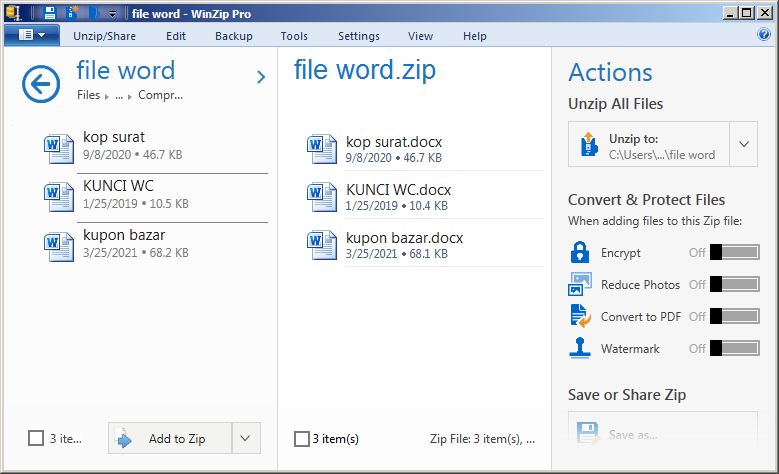
- Pengeditan dan Manipulasi: Dokumen Word menawarkan fleksibilitas luar biasa untuk pengeditan teks, pemformatan, penambahan gambar, tabel, dan elemen lainnya. File di dalam ZIP, terutama jika hanya berupa teks biasa, mungkin tidak memiliki fitur pengeditan seluas Word.
- Aksesibilitas dan Kompatibilitas: Sebagian besar pengguna memiliki Microsoft Word atau program pengolah kata yang kompatibel. Membuka dokumen langsung dari ZIP mungkin memerlukan perangkat lunak tambahan, sedangkan file Word lebih universal.
- Kolaborasi: Untuk keperluan kerja tim atau proyek bersama, format Word sangat umum digunakan karena kemudahan berbagi, merevisi, dan menggabungkan perubahan.
- Kebutuhan Khusus: Terkadang, Anda mungkin memerlukan dokumen dalam format .docx untuk kebutuhan tertentu, seperti mengunggah ke platform tertentu yang mensyaratkan format ini, atau untuk tujuan pencetakan yang optimal.
Langkah Pertama yang Krusial: Ekstraksi File dari ZIP
Sebelum kita bisa mengubah file dari ZIP ke Word, langkah pertama dan terpenting adalah mengekstrak (membuka) isi dari file ZIP tersebut. Tanpa ekstraksi, Anda tidak akan bisa mengakses file di dalamnya. Untungnya, proses ekstraksi ini cukup mudah dan sudah terintegrasi dalam sistem operasi modern.
1. Menggunakan Fitur Bawaan Sistem Operasi:
-
Windows:
- Cari file ZIP yang ingin Anda buka.
- Klik kanan pada file tersebut.
- Pilih "Extract All…" (Ekstrak Semua…).
- Sebuah jendela akan muncul, meminta Anda memilih lokasi tujuan untuk mengekstrak file. Anda bisa memilih folder yang sudah ada atau membuat folder baru.
- Klik "Extract" (Ekstrak).
- Setelah selesai, sebuah jendela baru akan terbuka menampilkan isi dari folder yang diekstrak.
-
macOS:
- Cari file ZIP yang ingin Anda buka.
- Klik ganda pada file ZIP tersebut.
- Secara otomatis, macOS akan membuat folder baru di lokasi yang sama dengan file ZIP, berisi semua file yang diekstrak.
2. Menggunakan Perangkat Lunak Pihak Ketiga:
Meskipun fitur bawaan sudah memadai, ada beberapa perangkat lunak gratis dan berbayar yang menawarkan fungsionalitas ekstra untuk mengelola file terkompresi, seperti:
- 7-Zip (Gratis): Sangat populer dan mendukung berbagai format kompresi, termasuk ZIP.
- WinRAR (Berbayar dengan uji coba gratis): Juga sangat populer dan memiliki antarmuka yang ramah pengguna.
- PeaZip (Gratis): Pilihan lain yang kuat dengan banyak fitur.
Cara menggunakannya umumnya mirip: buka perangkat lunak, pilih file ZIP, lalu pilih opsi "Extract" atau "Unzip".
Setelah Ekstraksi: Mengidentifikasi File yang Akan Dikonversi
Setelah file ZIP berhasil diekstrak, Anda akan melihat satu atau lebih file di dalam folder baru. Langkah selanjutnya adalah mengidentifikasi file mana yang sebenarnya ingin Anda ubah menjadi format Word.
Perlu diingat, tidak semua file di dalam ZIP bisa diubah menjadi dokumen Word. File yang bisa dikonversi adalah file yang awalnya memang berupa dokumen teks, seperti:
- File teks biasa (.txt)
- File dokumen dari program pengolah kata lain (.doc, .rtf, .odt)
- File yang mungkin berisi teks yang perlu diekstraksi.
File gambar (.jpg, .png), file audio (.mp3), file video (.mp4), atau file program (.exe) tentu saja tidak bisa dikonversi menjadi dokumen Word.
Metode Konversi: Dari Sederhana ke Canggih
Setelah Anda berhasil mengekstrak dan mengidentifikasi file yang tepat, mari kita jelajahi berbagai metode untuk mengubahnya menjadi dokumen Word.
Metode 1: Salin dan Tempel (untuk File Teks Sederhana)
Ini adalah metode paling dasar dan paling cepat jika Anda memiliki file teks biasa (.txt) atau teks yang disalin dari sumber lain.
- Buka File Teks: Buka file .txt atau sumber teks lainnya yang telah Anda ekstrak menggunakan editor teks apa pun (Notepad di Windows, TextEdit di macOS, atau editor kode).
- Pilih Semua Teks: Tekan
Ctrl + A(Windows) atauCommand + A(macOS) untuk memilih semua teks. - Salin Teks: Tekan
Ctrl + C(Windows) atauCommand + C(macOS) untuk menyalin teks. - Buka Microsoft Word: Buka aplikasi Microsoft Word.
- Buat Dokumen Baru: Buat dokumen kosong baru.
- Tempel Teks: Tekan
Ctrl + V(Windows) atauCommand + V(macOS) untuk menempelkan teks ke dalam dokumen Word. - Simpan Dokumen Word: Pergi ke
File > Save As(File > Simpan Sebagai) dan pilih format.docxsebelum menyimpan.
Kelebihan: Cepat, mudah, tidak memerlukan alat tambahan.
Kekurangan: Memformat asli akan hilang (misalnya, spasi, baris baru), tidak cocok untuk file dengan struktur kompleks.
Metode 2: Buka Langsung dengan Microsoft Word (untuk File Kompatibel)
Jika file yang Anda ekstrak dari ZIP adalah dokumen dari program pengolah kata lain yang kompatibel dengan Word (misalnya, file .doc dari versi Word lama, atau file .rtf), Anda mungkin bisa membukanya langsung.
- Ekstrak File ZIP: Pastikan Anda telah mengekstrak file ZIP.
- Buka Microsoft Word: Buka aplikasi Microsoft Word.
- Buka File: Pergi ke
File > Open(File > Buka). - Cari File yang Diekstrak: Navigasikan ke folder tempat Anda mengekstrak file dan pilih file yang ingin Anda buka.
- Konversi (jika diminta): Word mungkin akan memberi tahu Anda bahwa file tersebut dalam format lama atau perlu dikonversi. Ikuti instruksi di layar.
- Simpan sebagai .docx: Setelah file terbuka, segera simpan dengan format
.docxmelaluiFile > Save As(File > Simpan Sebagai) untuk memastikan kompatibilitas terbaik.
Kelebihan: Mempertahankan sebagian besar format asli, sederhana jika file memang kompatibel.
Kekurangan: Tidak semua format pengolah kata akan terbuka dengan sempurna, terkadang memerlukan penyesuaian format.
Metode 3: Menggunakan Konverter Online
Ada banyak situs web yang menawarkan layanan konversi file gratis, termasuk konversi dari format teks ke Word, atau bahkan dari beberapa format arsip ke Word (meskipun ini jarang dan seringkali kurang andal untuk ZIP langsung ke DOCX tanpa ekstraksi perantara). Cara termudah adalah mengonversi file teks yang diekstrak.
- Ekstrak File ZIP: Pastikan Anda telah mengekstrak file ZIP.
- Cari Konverter Online: Cari di mesin pencari dengan kata kunci seperti "konversi TXT ke DOCX online" atau "konversi RTF ke DOCX". Beberapa situs populer termasuk:
- CloudConvert
- Zamzar
- Online-Convert.com
- Unggah File: Buka situs konverter pilihan Anda, pilih opsi konversi yang sesuai (misalnya, TXT ke DOCX), dan unggah file yang telah diekstrak.
- Proses Konversi: Situs web akan memproses file Anda.
- Unduh File Word: Setelah konversi selesai, Anda akan diberikan tautan untuk mengunduh dokumen Word yang baru.
Kelebihan: Mudah digunakan, tidak perlu menginstal perangkat lunak, bisa mengakses dari mana saja.
Kekurangan: Memerlukan koneksi internet, ada risiko privasi karena mengunggah file ke server pihak ketiga, kualitas konversi bisa bervariasi.
Metode 4: Menggunakan Perangkat Lunak Konverter Desktop
Untuk konversi yang lebih serius atau jika Anda sering melakukan konversi, menggunakan perangkat lunak konverter desktop bisa menjadi pilihan yang lebih baik.
- Ekstrak File ZIP: Pastikan Anda telah mengekstrak file ZIP.
- Pilih Perangkat Lunak Konverter: Ada banyak pilihan, baik gratis maupun berbayar. Cari perangkat lunak yang mendukung konversi dari format file yang Anda miliki (misalnya, TXT, RTF) ke DOCX. Beberapa contoh umum termasuk:
- Microsoft Word itu sendiri: Seperti dijelaskan di Metode 2.
- LibreOffice/OpenOffice (Gratis): Paket perkantoran gratis yang sangat kuat dan bisa membuka serta menyimpan berbagai format dokumen, termasuk mengonversi ke DOCX.
- Perangkat lunak konverter khusus: Banyak perangkat lunak yang menawarkan fungsi konversi massal dari berbagai format ke DOCX.
- Proses Konversi: Buka perangkat lunak, pilih file yang diekstrak, pilih format output DOCX, dan mulai konversi.
- Simpan File: Simpan dokumen Word yang dihasilkan.
Kelebihan: Kontrol lebih besar atas proses konversi, bisa bekerja offline, privasi lebih terjamin, cocok untuk konversi massal.
Kekurangan: Memerlukan instalasi perangkat lunak, beberapa perangkat lunak canggih bisa berbayar.
Metode 5: Konversi Dokumen Teks ke PDF, Lalu ke Word (Pendekatan Alternatif)
Jika Anda mengalami kesulitan dalam mengonversi langsung, terkadang mengonversi ke format perantara seperti PDF, lalu mengonversi PDF ke Word, bisa menjadi solusi.
- Ekstrak File ZIP: Pastikan Anda telah mengekstrak file ZIP.
- Buka File Teks: Buka file teks Anda dengan editor teks atau pengolah kata.
- Simpan sebagai PDF: Simpan dokumen tersebut sebagai file PDF. Sebagian besar pengolah kata memiliki opsi "Save As PDF" atau "Export as PDF".
- Gunakan Konverter PDF ke Word: Gunakan konverter online atau perangkat lunak desktop yang bisa mengubah PDF ke format Word (.docx). Perlu diingat, kualitas konversi PDF ke Word bisa sangat bervariasi, terutama jika PDF memiliki tata letak yang kompleks atau gambar.
Kelebihan: Bisa menjadi solusi jika konversi langsung sulit.
Kekurangan: Memerlukan dua langkah konversi, kualitas bisa menurun, terutama dengan PDF yang rumit.
Tips Penting untuk Konversi yang Sukses:
- Periksa Sumber File: Selalu identifikasi dengan jelas jenis file apa yang ada di dalam ZIP Anda. Ini akan menentukan metode konversi terbaik.
- Perhatikan Format Asli: Jika file aslinya adalah dokumen Word lama (.doc) atau format lain yang sangat mirip, konversi akan lebih mudah dan akurat. File teks biasa (.txt) akan kehilangan semua pemformatan.
- Periksa Hasil Konversi: Setelah selesai, selalu buka dokumen Word yang baru dan periksa apakah format, tata letak, dan isinya masih sesuai dengan yang Anda inginkan. Mungkin ada sedikit penyesuaian yang diperlukan.
- Gunakan Perangkat Lunak Resmi: Jika Anda memiliki akses ke Microsoft Office, menggunakan Word untuk membuka dan menyimpan ulang dokumen adalah cara paling andal untuk memastikan kompatibilitas.
- Keamanan Data: Saat menggunakan konverter online, berhati-hatilah dengan informasi sensitif. Pilih situs yang terpercaya dan memiliki kebijakan privasi yang jelas.
Kesimpulan
Mengubah file ZIP ke dokumen Word pada dasarnya adalah proses dua langkah: pertama, ekstraksi file dari arsip ZIP, dan kedua, konversi file yang diekstrak ke format Word. Pilihan metode konversi akan sangat bergantung pada jenis file yang Anda temukan di dalam ZIP.
Untuk file teks sederhana, salin-tempel atau konverter online sudah cukup. Jika Anda berhadapan dengan dokumen dari pengolah kata lain, coba buka langsung dengan Microsoft Word. Bagi pengguna yang lebih mahir atau membutuhkan solusi offline, perangkat lunak konverter desktop atau suite perkantoran gratis seperti LibreOffice menawarkan fleksibilitas yang lebih besar.
Dengan memahami langkah-langkah dasar dan berbagai metode yang tersedia, Anda dapat dengan percaya diri mengatasi tantangan konversi file ZIP ke dokumen Word, memastikan aksesibilitas dan kemudahan pengeditan untuk semua kebutuhan Anda. Ingatlah untuk selalu memeriksa hasil akhir untuk memastikan kesempurnaan.