
Dalam dunia digital yang serba cepat, berbagi dokumen menjadi aktivitas sehari-hari, baik untuk keperluan profesional, akademis, maupun pribadi. Microsoft Word, sebagai salah satu pengolah kata terpopuler, memungkinkan kita untuk membuat dokumen dengan format yang kaya dan bervariasi. Namun, ironisnya, kemudahan berbagi ini seringkali berbanding lurus dengan potensi perubahan format yang tidak diinginkan. Entah itu karena kesalahan pengguna lain, perbedaan versi Word, atau bahkan masalah teknis, dokumen yang tadinya rapi bisa berubah berantakan dalam sekejap.
Memiliki dokumen dengan format yang stabil dan tidak berubah adalah krusial. Bayangkan sebuah brosur promosi yang formatnya berantakan saat dikirim ke klien, atau skripsi yang tata letaknya berubah saat diserahkan ke dosen. Kerusakan format bukan hanya mengganggu estetika, tetapi juga dapat menimbulkan kesalahpahaman, mengurangi profesionalisme, dan bahkan memengaruhi integritas informasi.
Untungnya, Microsoft Word menyediakan beberapa metode untuk "mengunci" format dokumen Anda, atau setidaknya meminimalkan risiko perubahan yang tidak diinginkan. Artikel ini akan membahas secara mendalam berbagai strategi dan fitur yang bisa Anda gunakan, mulai dari yang paling sederhana hingga yang lebih canggih, untuk menjaga keutuhan desain dokumen Anda.
Memahami Akar Permasalahan Perubahan Format
Sebelum melangkah ke solusi, penting untuk memahami mengapa format dokumen Word bisa berubah. Beberapa penyebab umum meliputi:
- Perbedaan Versi Microsoft Word: Dokumen yang dibuat di versi Word yang lebih baru mungkin tidak ditampilkan dengan sempurna di versi yang lebih lama, terutama jika menggunakan fitur-fitur baru atau font yang tidak terinstal di komputer penerima.
- Perbedaan Sistem Operasi: Terkadang, perbedaan minor dalam cara sistem operasi menangani font atau elemen grafis dapat memengaruhi tampilan dokumen.
- Font yang Hilang atau Tidak Terinstal: Jika dokumen Anda menggunakan font kustom yang tidak terinstal di komputer penerima, Word akan menggantinya dengan font default, yang seringkali mengubah tata letak.
- Pengaturan Tampilan yang Berbeda: Pengaturan seperti skala zoom, margin halaman, atau bahkan pengaturan printer yang berbeda pada komputer penerima dapat sedikit mengubah tampilan.
- Salin-Tempel yang Sembarangan: Pengguna lain yang menyalin dan menempelkan konten dari sumber lain ke dalam dokumen Anda tanpa memperhatikan pemformatan dapat merusak struktur yang sudah ada.
- Korupsi Dokumen: Meskipun jarang, dokumen yang rusak dapat menyebabkan masalah tampilan yang aneh, termasuk perubahan format.
Strategi 1: Memastikan Kompatibilitas Font dan Menyematkannya
Salah satu penyebab paling umum perubahan format adalah ketidakcocokan font. Solusi paling efektif adalah memastikan font yang Anda gunakan tersedia di komputer penerima.
1. Gunakan Font Standar atau Umum:
Pilihlah font yang sudah umum terinstal di sebagian besar sistem operasi, seperti Arial, Times New Roman, Calibri, atau Verdana. Hindari font kustom yang jarang digunakan, kecuali Anda yakin penerima memilikinya.
2. Menyematkan Font ke dalam Dokumen (Embedding Fonts):
Ini adalah metode yang sangat direkomendasikan untuk menjaga konsistensi font. Dengan menyematkan font, Anda "membawa" file font tersebut bersama dengan dokumen Anda. Sehingga, meskipun penerima tidak menginstal font tersebut, dokumen akan tetap ditampilkan dengan benar.
- Cara Menyematkan Font:
- Buka dokumen Microsoft Word Anda.
- Klik tab File.
- Pilih Options (Opsi) di bagian kiri bawah.
- Di jendela Word Options, pilih Save (Simpan) di sisi kiri.
- Gulir ke bawah ke bagian "Preserve fidelity when sharing this document" (Pertahankan akurasi saat berbagi dokumen ini).
- Centang kotak Embed fonts in the file (Sematkan font ke dalam file).
- Anda akan melihat dua pilihan:
- Embed only the characters used in the document (smaller file size): Opsi ini menyematkan hanya karakter yang benar-benar digunakan dalam dokumen Anda. Ini menghasilkan ukuran file yang lebih kecil, tetapi penerima tidak dapat mengedit teks menggunakan font tersebut jika mereka tidak memilikinya.
- Embed all characters (larger file size): Opsi ini menyematkan seluruh set karakter dari font. Ini menghasilkan ukuran file yang lebih besar, tetapi penerima dapat mengedit teks menggunakan font tersebut meskipun mereka tidak menginstalnya.
- Pilih opsi yang paling sesuai dengan kebutuhan Anda. Untuk memastikan format tidak berubah dan penerima masih bisa mengedit, pilih opsi kedua.
- Klik OK.
Setelah menyematkan font, simpan kembali dokumen Anda. Sekarang, font yang Anda gunakan akan ikut tersimpan di dalam file, menjamin tampilan yang konsisten di berbagai komputer.
Strategi 2: Menggunakan Fitur "Restrict Editing"
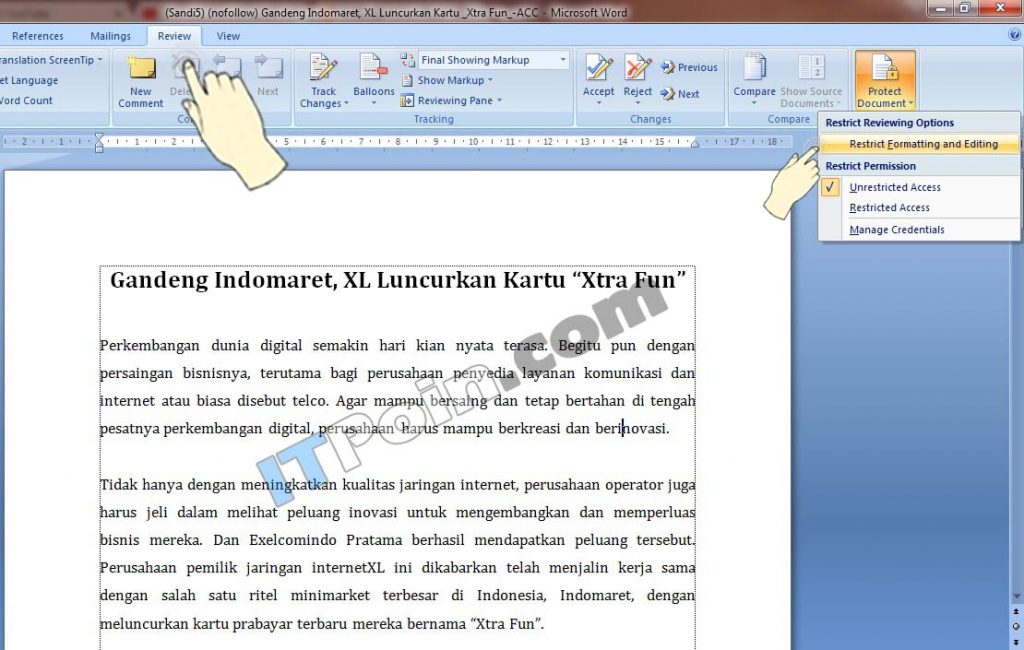
Fitur "Restrict Editing" (Batasi Pengeditan) adalah alat yang ampuh untuk mengontrol bagaimana orang lain dapat berinteraksi dengan dokumen Anda. Anda dapat membatasi pengeditan hanya pada bagian tertentu, mencegah penghapusan, atau bahkan mengunci seluruh dokumen dari perubahan.
-
Cara Menggunakan Restrict Editing:
-
Buka dokumen Microsoft Word Anda.
-
Klik tab Review (Tinjau).
-
Di grup "Protect" (Lindungi), klik Restrict Editing (Batasi Pengeditan).
-
Panel "Restrict Editing" akan muncul di sisi kanan layar.
-
Di bawah "Editing restrictions" (Batasan pengeditan), centang kotak Allow only this type of editing in the document (Izinkan hanya jenis pengeditan ini dalam dokumen).
-
Pilih jenis pengeditan yang diizinkan dari daftar dropdown. Pilihan yang paling relevan untuk "mengunci format" adalah:
- No changes (Read only): Ini adalah opsi paling ketat. Dokumen hanya dapat dibaca dan tidak dapat diedit sama sekali. Ini secara efektif mengunci semua format.
- Track changes: Pengguna dapat membuat perubahan, tetapi semua perubahan akan dilacak dan perlu disetujui sebelum diterima. Ini membantu menjaga integritas asli sambil memungkinkan kolaborasi.
- Comments: Pengguna hanya dapat menambahkan komentar, bukan mengubah teks atau format.
- Filling in forms: Jika dokumen Anda adalah formulir, ini memungkinkan pengguna hanya mengisi bidang yang tersedia.
-
Setelah memilih jenis pembatasan, klik Yes, Start Enforcing Protection (Ya, Mulai Terapkan Perlindungan) di bagian bawah panel.
-
Anda akan diminta untuk memasukkan kata sandi (opsional). Kata sandi ini akan diperlukan jika seseorang ingin menonaktifkan perlindungan. Sangat disarankan untuk menggunakan kata sandi agar orang yang tidak berwenang tidak dapat mengubah pengaturan Anda.
-
Masukkan kata sandi Anda dan konfirmasikan, lalu klik OK.
-
Sekarang, dokumen Anda akan terkunci sesuai dengan pengaturan yang Anda pilih. Jika Anda memilih "No changes (Read only)", tidak ada seorang pun yang dapat mengedit konten atau format dokumen tanpa menonaktifkan perlindungan (yang memerlukan kata sandi jika Anda mengaturnya).
Tips Tambahan untuk Restrict Editing:
- Batasi Pengeditan pada Bagian Tertentu: Anda juga dapat memilih bagian tertentu dari dokumen untuk dibatasi pengeditannya, sementara bagian lain dibiarkan terbuka. Ini berguna jika Anda ingin kolaborator mengisi bagian tertentu tetapi tidak boleh mengubah bagian lain.
- Menonaktifkan Perlindungan: Untuk menonaktifkan perlindungan, buka kembali tab Review > Restrict Editing, lalu klik Stop Protection (Hentikan Perlindungan) dan masukkan kata sandi jika diminta.
Strategi 3: Menyimpan Dokumen dalam Format PDF
Format PDF (Portable Document Format) dirancang khusus untuk menjaga tampilan dokumen tetap konsisten di berbagai perangkat dan sistem operasi. Ketika Anda menyimpan dokumen Word sebagai PDF, format, tata letak, font, dan gambar akan terkunci dalam sebuah "snapshot" visual.
- Cara Menyimpan sebagai PDF:
- Buka dokumen Microsoft Word Anda.
- Klik tab File.
- Pilih Save As (Simpan Sebagai).
- Pilih lokasi penyimpanan untuk dokumen Anda.
- Di jendela "Save As", pada bagian "Save as type" (Simpan sebagai tipe), pilih *PDF (.pdf)** dari daftar dropdown.
- Anda dapat mengklik tombol Options… (Opsi…) untuk mengonfigurasi pengaturan PDF, seperti rentang halaman atau apakah akan menyertakan informasi dokumen. Namun, untuk tujuan mengunci format, pengaturan default biasanya sudah memadai.
- Klik Save (Simpan).
Dokumen PDF yang dihasilkan akan terlihat persis seperti yang Anda rancang di Word, dan tidak dapat diedit dengan mudah oleh penerima (kecuali jika mereka menggunakan perangkat lunak pengedit PDF khusus yang canggih, tetapi ini jauh lebih sulit daripada mengedit dokumen Word).
Kelebihan dan Kekurangan PDF:
- Kelebihan: Konsistensi tampilan yang sangat baik, tidak memerlukan Word untuk dibuka, lebih aman dari perubahan yang tidak disengaja.
- Kekurangan: Tidak dapat diedit semudah dokumen Word. Jika Anda perlu melakukan revisi di kemudian hari, Anda harus kembali ke dokumen Word asli atau menggunakan editor PDF.
Strategi 4: Mengunci Tampilan dengan Menggunakan Tabel dan Kotak Teks
Meskipun bukan "mengunci" dalam arti teknis seperti Restrict Editing, menggunakan elemen tata letak yang lebih kaku seperti tabel dan kotak teks dapat sangat membantu dalam menjaga format agar tidak berubah secara drastis, terutama ketika konten disalin-tempel.
-
Menggunakan Tabel untuk Tata Letak:
Menempatkan konten dalam sel tabel dapat membatasi pergerakan elemen. Misalnya, jika Anda memiliki dua kolom teks atau gambar yang sejajar, menempatkannya dalam tabel dua kolom akan memastikan mereka tetap berada di posisi relatifnya, bahkan jika font atau ukuran teks sedikit berbeda. -
Menggunakan Kotak Teks (Text Boxes) untuk Elemen Penting:
Kotak teks memungkinkan Anda untuk memposisikan teks secara bebas di halaman dan mengontrol pembungkusannya (wrapping). Ketika Anda menempatkan judul penting, kutipan, atau elemen desain lain di dalam kotak teks, mereka cenderung tetap berada di tempat yang Anda inginkan.- Cara Menggunakan Kotak Teks:
- Klik tab Insert (Sisipkan).
- Di grup "Text" (Teks), klik Text Box (Kotak Teks).
- Pilih gaya kotak teks yang diinginkan atau klik Draw Text Box (Gambar Kotak Teks) untuk menggambar ukuran yang pas.
- Masukkan teks Anda ke dalam kotak teks.
- Gunakan opsi Wrap Text (Bungkus Teks) di tab Shape Format (Format Bentuk) untuk mengontrol bagaimana teks mengalir di sekitar kotak teks atau bagaimana kotak teks berinteraksi dengan teks lain.
- Cara Menggunakan Kotak Teks:
Meskipun metode ini tidak mencegah pengeditan konten, ini sangat membantu dalam menjaga struktur visual dan posisi relatif elemen-elemen penting dalam dokumen.
Strategi 5: Mengunci Opsi Simpan Otomatis (AutoSave) dan Pemulihan (AutoRecover)
Meskipun ini lebih tentang melindungi dari kehilangan data akibat kegagalan sistem, pengaturan yang tepat untuk AutoSave dan AutoRecover dapat mencegah situasi di mana Anda terpaksa menggunakan versi dokumen yang rusak yang mungkin memiliki format aneh.
-
Pengaturan AutoSave:
AutoSave aktif secara otomatis jika dokumen disimpan di OneDrive atau SharePoint. Pastikan fitur ini diaktifkan saat bekerja pada dokumen penting yang tersimpan di cloud. Ini akan membuat salinan terbaru secara berkala. -
Pengaturan AutoRecover:
- Buka Word Options > Save.
- Periksa Save AutoRecover information every X minutes (Simpan informasi AutoRecover setiap X menit) dan Keep the last autosaved version if I close without saving (Simpan versi terakhir yang disimpan otomatis jika saya menutup tanpa menyimpan).
- Pastikan intervalnya cukup singkat (misalnya, 5-10 menit) untuk meminimalkan kehilangan data.
Dengan pengaturan ini, jika Word mengalami crash, Anda memiliki kesempatan lebih besar untuk memulihkan versi terbaru dokumen Anda, yang seharusnya memiliki format yang benar.
Kesimpulan: Pendekatan Berlapis untuk Keamanan Format
Mengunci format dokumen Microsoft Word bukanlah tentang satu fitur ajaib, melainkan tentang menerapkan kombinasi strategi yang tepat sesuai dengan kebutuhan Anda.
- Untuk Konsistensi Font Maksimal: Selalu pertimbangkan untuk menyematkan font ke dalam dokumen Anda. Ini adalah langkah pencegahan yang sangat efektif.
- Untuk Kontrol Akses Penuh: Gunakan Restrict Editing dengan opsi "No changes (Read only)" jika Anda ingin dokumen Anda hanya dapat dilihat dan tidak diubah sama sekali.
- Untuk Berbagi yang Aman dan Konsisten: Simpan dokumen Anda dalam format PDF jika tujuannya adalah untuk dibagikan dan dilihat, bukan untuk diedit lebih lanjut.
- Untuk Menjaga Tata Letak Visual: Manfaatkan tabel dan kotak teks untuk membangun struktur tata letak yang lebih kokoh.
- Untuk Keamanan Data: Pastikan AutoSave dan AutoRecover diaktifkan untuk melindungi dari kehilangan data yang dapat menyebabkan masalah format.
Dengan memahami berbagai opsi yang tersedia dan menerapkannya secara bijak, Anda dapat meminimalkan risiko perubahan format yang tidak diinginkan, memastikan bahwa dokumen Anda selalu tampil persis seperti yang Anda inginkan, baik oleh Anda sendiri maupun oleh orang lain yang Anda bagikan. Jaga keutuhan desain Anda, jaga profesionalisme Anda, dan nikmati ketenangan pikiran yang datang dari dokumen yang formatnya tetap stabil.