
Dalam dunia digital yang serba cepat, kemampuan untuk mengelola dokumen secara efektif menjadi keterampilan yang semakin berharga. Microsoft Word, sebagai salah satu pengolah kata paling populer di dunia, menawarkan berbagai fitur canggih untuk membantu pengguna dalam proses ini. Salah satu fitur yang mungkin kurang dikenal namun sangat kuat adalah kemampuannya untuk menolak semua perubahan yang telah dibuat dalam sebuah dokumen. Fitur ini, ketika dipahami dan dimanfaatkan dengan benar, dapat menjadi penyelamat waktu dan pencegah kekacauan, terutama ketika berhadapan dengan dokumen yang telah melalui banyak revisi, kolaborasi intensif, atau ketika Anda hanya ingin kembali ke versi "murni" dari karya Anda.
Dalam artikel ini, kita akan menggali lebih dalam tentang bagaimana cara menolak semua perubahan di Microsoft Word hanya dengan satu perintah. Kita akan membahas skenario di mana fitur ini sangat berguna, langkah-langkah spesifik untuk melakukannya, serta pertimbangan penting yang perlu diingat sebelum Anda mengeksekusi perintah ini. Tujuannya adalah untuk memberdayakan Anda dengan pengetahuan yang dibutuhkan untuk menggunakan fitur ini secara efisien dan aman, memastikan integritas dokumen Anda dan menghemat energi yang berharga.
Mengapa Menolak Semua Perubahan Penting?
Sebelum kita melangkah ke "bagaimana"-nya, mari kita pahami "mengapa"-nya. Ada beberapa skenario di mana menolak semua perubahan menjadi sangat relevan:
-
Kolaborasi Intensif dan Revisi Beruntun: Ketika beberapa orang berkolaborasi dalam satu dokumen, seringkali fitur "Lacak Perubahan" (Track Changes) diaktifkan. Ini menghasilkan banyak sekali penandaan pada teks: penyisipan, penghapusan, pemformatan yang diubah, dan komentar. Jika Anda telah meninjau semua perubahan ini dan memutuskan bahwa versi awal atau versi tanpa penandaan adalah yang terbaik, menolak semua perubahan akan mengembalikan dokumen ke keadaan sebelum perubahan tersebut dicatat. Ini jauh lebih efisien daripada menolak setiap perubahan satu per satu.
-
Menghapus Jejak Revisi: Terkadang, Anda mungkin ingin mengirimkan dokumen tanpa menunjukkan riwayat perubahan yang telah terjadi. Ini bisa jadi karena alasan profesionalisme, untuk menyembunyikan proses negosiasi internal, atau sekadar untuk menjaga kebersihan presentasi akhir. Menolak semua perubahan secara efektif menghapus semua jejak yang ditinggalkan oleh fitur "Lacak Perubahan".
-
Kembali ke Versi Asli (atau yang Diinginkan): Jika Anda telah melakukan banyak pengeditan dan menyadari bahwa Anda lebih menyukai versi dokumen sebelumnya, atau bahkan versi sebelum semua perubahan dicatat, menolak semua perubahan adalah cara tercepat untuk kembali. Ini seperti "undo" massal untuk semua revisi yang dilacak.
-
Mengatasi Dokumen yang Terlalu Rumit: Dokumen dengan banyak perubahan yang dilacak terkadang bisa terasa membingungkan dan sulit dinavigasi. Menolak semua perubahan dapat menyederhanakan dokumen, membuatnya lebih mudah dibaca dan diedit lebih lanjut.
-
Menghindari Kesalahan dalam Penerimaan Perubahan: Salah menekan tombol "Terima" (Accept) atau "Tolak" (Reject) pada satu perubahan bisa memiliki efek domino yang tidak diinginkan, terutama dalam dokumen yang kompleks. Dengan menolak semua perubahan, Anda mengambil kendali penuh dan memastikan bahwa semua revisi yang dilacak diabaikan secara seragam.
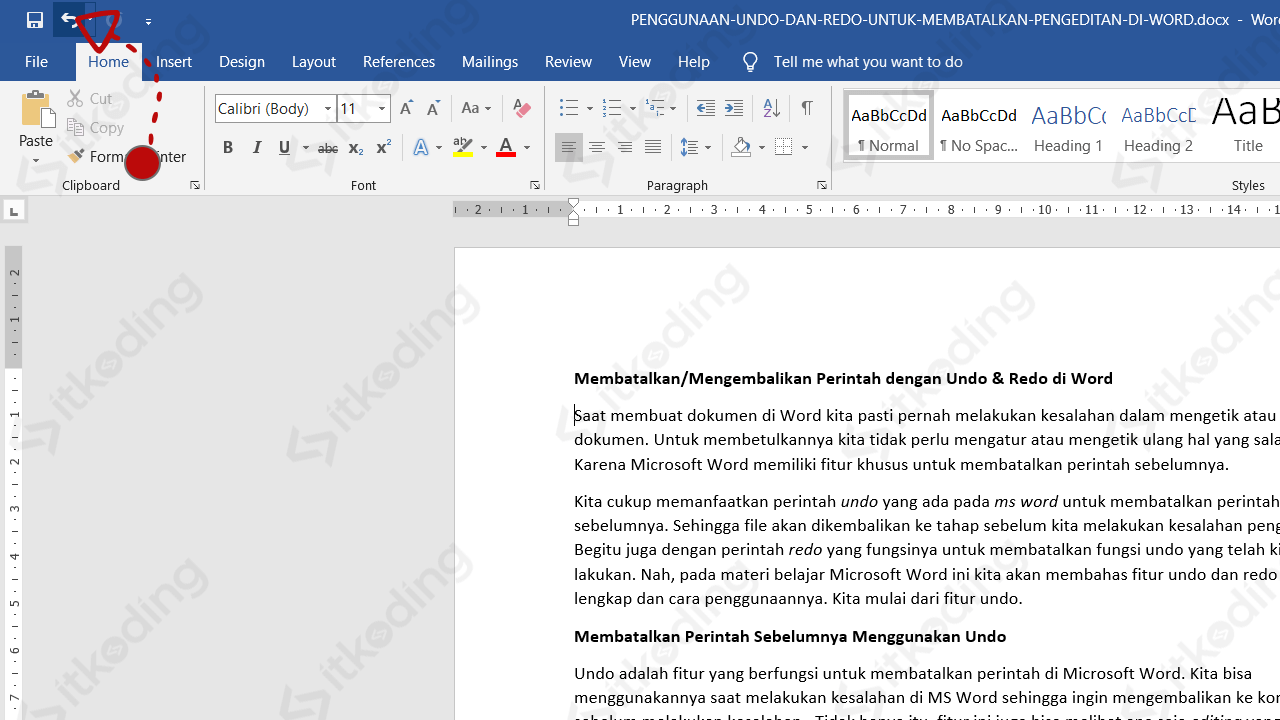
Perintah Satu Klik: Menolak Semua Perubahan di Microsoft Word
Microsoft Word dirancang untuk efisiensi, dan fitur menolak semua perubahan adalah contoh sempurna dari hal ini. Perintah ini terletak di dalam grup "Perubahan" (Changes) pada tab "Tinjau" (Review).
Berikut adalah langkah-langkah rinci untuk menolak semua perubahan:
-
Buka Dokumen Anda: Pastikan Anda membuka dokumen Microsoft Word yang ingin Anda proses.
-
Akses Tab "Tinjau" (Review): Di bagian atas jendela Word, cari dan klik tab "Tinjau" (Review). Tab ini berisi semua alat yang berhubungan dengan pelacakan dan manajemen perubahan, serta pemeriksaan ejaan dan tata bahasa.
-
Temukan Grup "Perubahan" (Changes): Dalam tab "Tinjau", Anda akan melihat beberapa grup. Cari grup yang bernama "Perubahan" (Changes). Grup ini biasanya berisi tombol-tombol seperti "Lacak Perubahan" (Track Changes), "Terima" (Accept), "Tolak" (Reject), dan "Sebelumnya" (Previous) / "Berikutnya" (Next).
-
Klik Panah Bawah pada Tombol "Tolak" (Reject): Perhatikan tombol "Tolak" (Reject). Tombol ini biasanya memiliki ikon yang menunjukkan sebuah tanda silang merah. Di sebelah kanan tombol "Tolak" (Reject) itu sendiri, terdapat sebuah panah kecil menghadap ke bawah. Klik panah kecil ini.
-
Pilih "Tolak Semua Perubahan Tampilkan" (Reject All Changes Shown): Setelah mengklik panah bawah, sebuah menu dropdown akan muncul. Dalam menu ini, Anda akan melihat beberapa opsi. Pilih opsi yang bertuliskan "Tolak Semua Perubahan Tampilkan" (Reject All Changes Shown).
- Penjelasan Opsi: Penting untuk memahami arti dari "Tampilkan" (Shown). Jika Anda memiliki tampilan yang difilter, misalnya Anda hanya menampilkan "Tampilan Sederhana" (Simple Markup) atau "Tampilan Asli" (Original) sambil masih ada perubahan yang dilacak, perintah ini akan menolak semua perubahan yang sedang ditampilkan pada layar Anda. Namun, dalam kebanyakan skenario standar di mana Anda melihat semua perubahan yang dilacak, "Tolak Semua Perubahan Tampilkan" akan bekerja seperti yang diharapkan, yaitu menolak semua perubahan yang telah dicatat dalam dokumen.
-
Konfirmasi (Jika Diminta): Dalam beberapa kasus, Word mungkin tidak meminta konfirmasi. Namun, jika dokumen Anda sangat besar dengan banyak perubahan, Anda mungkin akan melihat jendela dialog yang meminta Anda untuk mengonfirmasi tindakan Anda. Cukup klik "Ya" (Yes) untuk melanjutkan.
Setelah Anda menjalankan perintah ini, semua penandaan perubahan (garis bawah untuk teks yang disisipkan, coretan untuk teks yang dihapus, perubahan warna untuk pemformatan) akan hilang. Dokumen Anda akan kembali ke keadaan sebelum perubahan tersebut dilacak dan dicatat.
Skenario Lanjutan dan Pertimbangan Penting
Meskipun perintah "Tolak Semua Perubahan Tampilkan" sangat mudah digunakan, ada beberapa pertimbangan penting yang perlu Anda ingat untuk memanfaatkannya secara optimal dan menghindari kehilangan data yang tidak diinginkan:
-
Periksa Tampilan Anda: Sebelum mengeksekusi perintah, pastikan Anda memahami tampilan dokumen Anda. Di tab "Tinjau", dalam grup "Pelacakan" (Tracking), ada opsi "Tampilkan Markup" (Show Markup). Klik panah kecil di sebelah opsi ini untuk melihat apa yang sedang ditampilkan. Pilihan umum meliputi:
- Tampilan Sederhana (Simple Markup): Menunjukkan perubahan dengan garis merah di margin kiri.
- Semua Markup (All Markup): Menunjukkan semua perubahan secara detail.
- Tanpa Markup (No Markup): Menyembunyikan semua penandaan perubahan dan menampilkan dokumen seolah-olah semua perubahan telah diterima.
- Asli (Original): Menampilkan dokumen sebelum perubahan dilacak.
Untuk memastikan "Tolak Semua Perubahan Tampilkan" bekerja seperti yang Anda inginkan, seringkali disarankan untuk beralih ke "Semua Markup" (All Markup) terlebih dahulu sebelum menolak semua perubahan. Ini memastikan bahwa semua perubahan yang tersembunyi di balik tampilan yang lebih sederhana akan dikenali dan ditolak.
-
Perintah "Terima Semua Perubahan Tampilkan": Kebalikan dari menolak semua perubahan adalah menerima semua perubahan. Jika Anda ingin mempertahankan semua perubahan yang dilacak, Anda dapat menggunakan perintah serupa yang terletak di sebelah tombol "Tolak", yaitu "Terima Semua Perubahan Tampilkan" (Accept All Changes Shown).
-
Mencadangkan Dokumen Anda: Ini adalah saran yang paling krusial. Sebelum melakukan tindakan besar seperti menolak semua perubahan, sangat disarankan untuk menyimpan salinan cadangan dari dokumen Anda. Klik "File" > "Simpan Sebagai" (Save As) dan simpan dokumen dengan nama yang berbeda (misalnya, "Dokumen_Sebelum_Tolak_Semua_Perubahan.docx"). Ini memberi Anda jaring pengaman jika Anda secara tidak sengaja menghapus perubahan yang sebenarnya ingin Anda pertahankan, atau jika Anda menyadari bahwa Anda membuat kesalahan.
-
Memahami Perbedaan Antara "Tolak Semua Perubahan Tampilkan" dan "Tolak Semua Komentar": Di menu dropdown yang sama dengan "Tolak Semua Perubahan Tampilkan", Anda juga akan menemukan opsi untuk "Tolak Semua Komentar" (Reject All Comments). Perintah ini secara spesifik akan menghapus semua komentar yang ditambahkan ke dokumen, tanpa memengaruhi perubahan yang dilacak pada teks. Pastikan Anda memilih opsi yang tepat sesuai dengan tujuan Anda.
-
Efek Jangka Panjang: Setelah Anda menolak semua perubahan, dokumen Anda akan kembali ke keadaan sebelum perubahan dilacak. Ini berarti riwayat perubahan yang sebelumnya terlihat akan hilang. Jika Anda perlu melacak revisi di masa mendatang, Anda harus mengaktifkan kembali fitur "Lacak Perubahan" (Track Changes).
-
Pentingnya Komunikasi: Jika Anda bekerja dalam tim, pastikan semua anggota tim memahami keputusan untuk menolak semua perubahan. Komunikasi yang jelas dapat mencegah kebingungan atau perselisihan di kemudian hari mengenai versi dokumen mana yang merupakan versi "final".
Kesimpulan
Menguasai Microsoft Word berarti memahami tidak hanya fitur-fitur yang paling sering digunakan, tetapi juga alat-alat yang dapat memberikan kontrol dan efisiensi luar biasa. Perintah "Tolak Semua Perubahan Tampilkan" adalah salah satu permata tersembunyi ini. Dengan hanya satu klik pada panah di sebelah tombol "Tolak" di tab "Tinjau", Anda dapat dengan cepat dan efisien mengembalikan dokumen Anda ke keadaan sebelum semua revisi dilacak.
Fitur ini sangat berharga dalam skenario kolaborasi yang intens, ketika Anda perlu membersihkan jejak revisi, atau ketika Anda hanya ingin kembali ke versi sebelumnya dari pekerjaan Anda. Namun, seperti semua alat yang kuat, penggunaannya membutuhkan pemahaman dan kehati-hatian. Selalu pastikan Anda memahami tampilan dokumen Anda, pertimbangkan untuk mencadangkan dokumen Anda sebelum melakukan perubahan besar, dan berkomunikasi dengan rekan tim Anda jika diperlukan.
Dengan memanfaatkan perintah "Tolak Semua Perubahan Tampilkan" secara bijak, Anda tidak hanya akan menghemat waktu yang berharga, tetapi juga meningkatkan kemampuan Anda untuk mengelola dan mengontrol dokumen secara profesional dan efektif. Ini adalah langkah kecil dalam antarmuka Word, namun dampaknya pada efisiensi kerja Anda bisa sangat besar.