
Di era digital yang serba cepat ini, pertukaran informasi dan dokumen menjadi aktivitas sehari-hari. Seringkali, kita menerima atau perlu mengirimkan dokumen-dokumen penting dalam format terkompresi, seperti file ZIP. File ZIP, meskipun efisien untuk penyimpanan dan transfer data, dapat menjadi kendala ketika kita perlu mengedit atau membaca kontennya secara langsung, terutama jika dokumen yang diinginkan adalah format Microsoft Word (.doc atau .docx).
Memiliki dokumen dalam format ZIP, di mana di dalamnya terdapat satu atau beberapa file Word, mengharuskan kita untuk melakukan dua langkah utama: mengekstrak file ZIP, lalu membuka file Word yang ada di dalamnya. Namun, bagaimana jika kita ingin mengonversi isi file ZIP yang berisi dokumen Word menjadi satu dokumen Word tunggal, atau jika kita tidak memiliki perangkat lunak pengarsipan yang terinstal? Di sinilah solusi konversi online menjadi sangat berharga.
Artikel ini akan memandu Anda secara mendalam tentang cara mengubah file ZIP ke dokumen Word secara online. Kita akan menjelajahi berbagai metode, keuntungan, keterbatasan, dan tips penting yang perlu Anda ketahui agar proses ini berjalan lancar dan aman.
Memahami File ZIP dan Kebutuhannya untuk Konversi ke Word
Sebelum masuk ke cara konversinya, mari kita pahami dulu apa itu file ZIP dan mengapa terkadang kita perlu mengubahnya ke format Word.
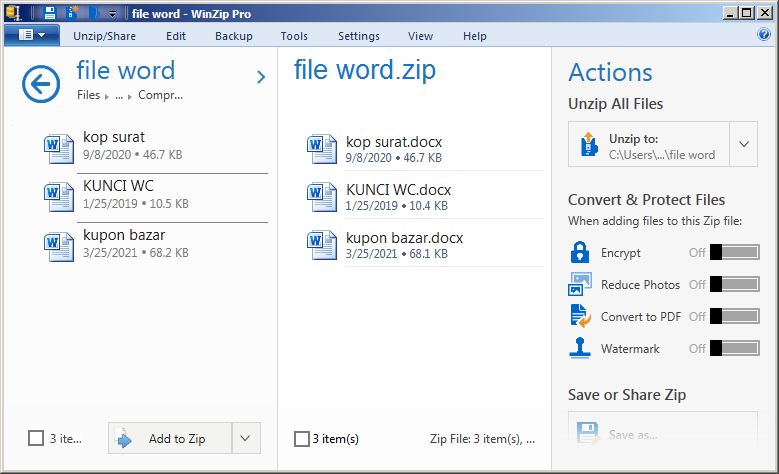
Apa itu File ZIP?
File ZIP adalah format arsip yang populer yang memungkinkan penggabungan beberapa file dan/atau folder menjadi satu file tunggal. Selain menggabungkan, format ZIP juga melakukan kompresi data, yang berarti ukuran file gabungan menjadi lebih kecil. Hal ini sangat berguna untuk:
- Mengurangi Ukuran File: Memudahkan pengiriman melalui email atau unggah ke platform online.
- Mengorganisir Banyak File: Mengelompokkan file-file terkait menjadi satu bundel.
- Melindungi Data: Terkadang digunakan untuk memaketkan file sebelum dikirim.
Mengapa Perlu Mengonversi ZIP ke Word?
Anda mungkin perlu mengonversi file ZIP ke Word dalam beberapa skenario:
- Dokumen Word Terkompresi: Anda menerima file ZIP yang isinya adalah dokumen Word (.doc/.docx). Untuk membacanya, Anda harus mengekstraknya terlebih dahulu. Jika Anda ingin mengeditnya atau menggabungkan isinya dengan dokumen lain, proses ekstraksi adalah langkah awal yang penting.
- Kebutuhan Pengeditan Langsung: Anda ingin mengedit dokumen Word yang ada di dalam file ZIP tanpa harus mengekstraknya terlebih dahulu, atau Anda ingin menggabungkan beberapa dokumen Word dari dalam ZIP menjadi satu dokumen Word baru.
- Tidak Ada Perangkat Lunak Pengarsipan: Anda tidak memiliki perangkat lunak seperti WinRAR, 7-Zip, atau utilitas bawaan Windows/macOS untuk mengekstrak file ZIP.
- Akses Cepat dan Mudah: Solusi online menawarkan cara cepat untuk mengakses konten file ZIP tanpa perlu menginstal perangkat lunak tambahan.
Metode Konversi ZIP ke Word Secara Online
Saat ini, ada banyak alat konversi online yang tersedia di internet. Sebagian besar alat ini bekerja dengan prinsip yang sama: Anda mengunggah file ZIP Anda, memilih format output yang diinginkan (dalam kasus ini, Word), dan alat tersebut akan memprosesnya untuk Anda.
Secara umum, prosesnya meliputi langkah-langkah berikut:
- Cari Alat Konversi Online: Gunakan mesin pencari favorit Anda dengan kata kunci seperti "convert zip to word online," "zip to doc converter," atau "online file unzipper and converter."
- Pilih Layanan Terpercaya: Ada banyak pilihan, namun disarankan untuk memilih situs web yang memiliki reputasi baik, ulasan positif, dan kebijakan privasi yang jelas.
- Unggah File ZIP: Buka situs web alat konversi, lalu cari tombol "Upload," "Choose File," atau "Select ZIP File." Klik tombol tersebut dan pilih file ZIP yang ingin Anda konversi dari komputer Anda.
- Pilih Format Output: Setelah file terunggah, Anda biasanya akan diminta untuk memilih format output. Pastikan Anda memilih format yang sesuai, seperti "DOC," "DOCX," atau "Microsoft Word." Beberapa alat mungkin menawarkan opsi untuk mengekstrak semua file dari ZIP ke format individu, atau mencoba menggabungkannya jika memungkinkan.
- Mulai Konversi: Klik tombol "Convert," "Start," atau "Process." Alat akan mulai memproses file Anda.
- Unduh Hasil Konversi: Setelah proses selesai, Anda akan diberikan tautan untuk mengunduh file Word yang telah dikonversi.
Contoh Layanan Populer (Ilustratif):
- CloudConvert: Salah satu alat konversi online yang paling komprehensif, mendukung berbagai format file termasuk ZIP dan DOCX. Anda dapat mengonversi ZIP ke DOCX secara langsung.
- Zamzar: Layanan populer lainnya yang memungkinkan Anda mengunggah file ZIP dan mengonversinya ke berbagai format, termasuk Word.
- OnlineConvertFree: Menawarkan konversi gratis untuk berbagai jenis file, termasuk kemampuan untuk mengubah ZIP ke DOC.
- Convertio: Platform konversi file yang kuat dengan antarmuka yang ramah pengguna. Anda bisa mengunggah ZIP dan memilih DOCX sebagai format output.
Perlu Diperhatikan: Sebagian besar alat konversi online akan mengekstrak semua file dari dalam ZIP Anda. Jika ZIP Anda berisi banyak file Word dan Anda ingin menggabungkannya menjadi satu dokumen Word, Anda mungkin perlu melakukan langkah tambahan setelah mengunduh file-file Word yang terpisah tersebut. Beberapa alat yang lebih canggih mungkin menawarkan opsi untuk menggabungkan, tetapi ini tidak umum untuk konversi ZIP ke Word secara langsung.
Langkah-langkah Rinci Menggunakan Alat Konversi Online (Contoh Umum)
Mari kita ambil contoh umum menggunakan sebuah alat konversi online (nama alat spesifik tidak akan disebutkan untuk menjaga objektivitas, namun prinsipnya serupa).
Langkah 1: Buka Browser dan Cari Alat Konversi
Buka browser web Anda (Chrome, Firefox, Safari, dll.) dan ketikkan di bilah pencarian: "convert zip to word online". Tekan Enter. Anda akan melihat daftar hasil pencarian dari berbagai situs web.
Langkah 2: Pilih dan Kunjungi Situs Web Alat Konversi
Telusuri hasil pencarian dan pilih situs web yang terlihat profesional dan memiliki ulasan yang baik. Klik pada tautan tersebut untuk membukanya.
Langkah 3: Cari Opsi Konversi ZIP ke Word
Setelah situs web terbuka, cari bagian atau tombol yang berkaitan dengan konversi file. Biasanya akan ada pilihan untuk memilih format input dan format output. Pilih "ZIP" sebagai format input dan "DOC" atau "DOCX" sebagai format output.
Langkah 4: Unggah File ZIP Anda
Cari tombol yang bertuliskan "Choose File," "Select File," "Upload ZIP," atau serupa. Klik tombol tersebut. Jendela penjelajah file akan muncul. Navigasikan ke lokasi di komputer Anda tempat file ZIP disimpan, pilih file tersebut, lalu klik "Open" atau "Pilih."
Langkah 5: Konfirmasi Pengaturan dan Mulai Konversi
Beberapa alat mungkin memerlukan Anda untuk mengonfirmasi format output sekali lagi atau menawarkan opsi tambahan. Setelah yakin, klik tombol "Convert," "Start Conversion," atau tombol serupa.
Langkah 6: Tunggu Proses Selesai
Alat konversi akan mulai mengunggah file ZIP Anda ke server mereka, mengekstrak isinya, dan kemudian mengonversi dokumen Word yang ditemukan di dalamnya ke format yang Anda pilih. Proses ini bisa memakan waktu beberapa detik hingga beberapa menit, tergantung pada ukuran file ZIP dan kecepatan koneksi internet Anda.
Langkah 7: Unduh File Word Hasil Konversi
Setelah konversi selesai, Anda akan melihat pesan yang menyatakan bahwa proses berhasil. Akan ada tombol atau tautan untuk mengunduh file hasil konversi. Biasanya, jika file ZIP berisi beberapa dokumen Word, alat tersebut akan mengunduhnya sebagai file ZIP terpisah yang berisi dokumen-dokumen Word yang sudah dikonversi, atau mungkin menawarkan opsi untuk mengunduh setiap dokumen secara individual.
Langkah 8: Buka dan Periksa File Word
Setelah file terunduh, buka file tersebut menggunakan Microsoft Word atau perangkat lunak pengolah kata yang kompatibel. Periksa apakah semua konten dokumen telah terkonversi dengan benar.
Keuntungan Menggunakan Konversi Online
- Kemudahan Akses: Tidak perlu menginstal perangkat lunak tambahan di komputer Anda. Anda bisa mengaksesnya dari perangkat apa pun yang terhubung ke internet.
- Cepat dan Efisien: Untuk file berukuran sedang, proses konversi biasanya sangat cepat.
- Gratis: Banyak alat konversi online menawarkan layanan gratis untuk penggunaan dasar.
- Kompatibilitas: Mendukung berbagai format file, termasuk ZIP dan format dokumen Word.
- Bebas Platform: Dapat digunakan di Windows, macOS, Linux, bahkan perangkat seluler.
Keterbatasan dan Hal yang Perlu Diperhatikan
Meskipun konversi online sangat membantu, ada beberapa keterbatasan yang perlu Anda ketahui:
- Privasi dan Keamanan Data: Saat Anda mengunggah file ke server pihak ketiga, ada risiko terkait privasi data. Pastikan Anda menggunakan layanan yang terkemuka dan memiliki kebijakan privasi yang jelas. Hindari mengunggah dokumen yang sangat sensitif atau rahasia ke alat konversi gratis yang tidak terverifikasi.
- Ukuran File Terbatas: Sebagian besar layanan gratis memiliki batasan ukuran file yang dapat Anda unggah. Untuk file ZIP yang sangat besar, Anda mungkin perlu menggunakan layanan berbayar atau memecah file ZIP Anda menjadi beberapa bagian.
- Kualitas Konversi: Terkadang, konversi tidak sempurna. Pemformatan kompleks, tabel, gambar, atau elemen desain lainnya mungkin tidak tertangani dengan sempurna dan memerlukan penyesuaian manual setelah konversi.
- Ketergantungan Internet: Anda memerlukan koneksi internet yang stabil untuk menggunakan alat konversi online.
- Performa Tergantung Server: Kecepatan konversi dapat bervariasi tergantung pada beban server alat konversi tersebut.
- Iklan dan Batasan: Banyak situs konversi gratis menampilkan iklan. Beberapa mungkin memiliki batasan jumlah konversi per hari atau per jam.
- Tidak Semua ZIP Sama: Jika file ZIP Anda berisi file yang bukan dokumen Word (misalnya, gambar, spreadsheet, atau file lain), alat konversi mungkin hanya mengekstraknya, atau tidak dapat mengonversi file-file tersebut ke format Word.
Tips untuk Konversi yang Optimal
- Pilih Alat yang Tepat: Cari ulasan dan bandingkan beberapa alat konversi online sebelum memilih satu. Perhatikan fitur, batasan, dan reputasi keamanan.
- Periksa Isi ZIP: Sebelum mengunggah, pastikan Anda tahu apa saja isi file ZIP Anda. Jika Anda hanya ingin mengonversi file Word, pastikan file-file tersebut ada di dalamnya.
- Pertimbangkan Keamanan: Untuk dokumen sensitif, pertimbangkan untuk menggunakan perangkat lunak pengarsipan desktop yang terinstal di komputer Anda. Jika harus menggunakan konversi online, pilih penyedia yang terkemuka dan baca kebijakan privasi mereka.
- Periksa Hasil Konversi: Selalu buka dan periksa file Word hasil konversi untuk memastikan pemformatan dan kontennya masih utuh. Lakukan penyesuaian jika diperlukan.
- Bersihkan Cache Browser: Setelah selesai, ada baiknya membersihkan cache dan cookie browser Anda, terutama jika Anda menggunakan komputer publik.
- Pertimbangkan Opsi Desktop: Jika Anda sering melakukan konversi atau bekerja dengan file yang sangat besar dan sensitif, berinvestasi pada perangkat lunak pengolah kata dan pengarsipan desktop (seperti Microsoft Office dan 7-Zip) mungkin merupakan solusi jangka panjang yang lebih baik.
Alternatif untuk Konversi Online
Jika Anda merasa konversi online kurang memuaskan atau menimbulkan kekhawatiran privasi, ada alternatif lain:
- Perangkat Lunak Pengarsipan Desktop: Instal perangkat lunak seperti 7-Zip (gratis), WinRAR (berbayar), atau gunakan utilitas bawaan Windows/macOS untuk mengekstrak file ZIP. Setelah diekstrak, Anda dapat langsung membuka dan mengedit file Word menggunakan Microsoft Word atau pengolah kata lainnya.
- Microsoft Word (Untuk Beberapa Kasus): Versi terbaru Microsoft Word terkadang dapat membuka file ZIP secara langsung jika file di dalamnya adalah dokumen Word yang didukung. Namun, ini bukan fitur standar untuk semua versi Word dan tidak berlaku untuk semua jenis file ZIP.
Kesimpulan
Mengonversi file ZIP ke dokumen Word secara online adalah solusi yang praktis dan efisien untuk banyak pengguna. Dengan kemudahan akses dan tanpa perlu instalasi perangkat lunak, Anda dapat dengan cepat mengubah dokumen terkompresi menjadi format yang dapat diedit dan dibaca. Namun, penting untuk selalu memperhatikan aspek keamanan, keterbatasan ukuran file, dan potensi masalah pemformatan.
Dengan mengikuti panduan ini, memilih alat yang tepat, dan selalu memeriksa hasil konversi, Anda dapat memanfaatkan kekuatan konversi online untuk menyederhanakan alur kerja dokumen Anda. Ingatlah untuk selalu menimbang kenyamanan dengan keamanan, dan pilih metode yang paling sesuai dengan kebutuhan dan tingkat sensitivitas data Anda. Selamat mengonversi!