
Microsoft Word 2013 bukan hanya tentang menyusun dokumen formal dan laporan yang rapi. Program pengolah kata yang kuat ini juga menawarkan berbagai fitur kreatif untuk membuat teks Anda lebih menarik dan menonjol. Salah satu fitur yang paling serbaguna dan menyenangkan adalah WordArt. WordArt memungkinkan Anda mengubah teks biasa menjadi karya seni visual yang memukau, mulai dari teks bergaya klasik hingga efek yang dinamis dan modern.
Dalam artikel ini, kita akan menyelami secara mendalam bagaimana cara mengubah WordArt di Microsoft Word 2013. Kita akan menjelajahi berbagai opsi penyesuaian yang tersedia, mulai dari memilih gaya dasar, memodifikasi warna, menambahkan efek, hingga mengatur tata letak. Dengan memahami seluk-beluk WordArt, Anda akan dapat menambahkan sentuhan profesional dan artistik pada dokumen Anda, baik itu untuk judul, logo sederhana, elemen desain, atau sekadar untuk membuat poin penting terlihat lebih menonjol.
Apa Itu WordArt dan Mengapa Menggunakannya?
Secara sederhana, WordArt adalah alat di Microsoft Word yang memungkinkan Anda membuat teks dekoratif. Alih-alih hanya menggunakan font standar, WordArt menawarkan serangkaian gaya siap pakai yang mencakup berbagai bentuk, warna, gradien, bayangan, pantulan, garis tepi, dan efek 3D.
Mengapa Anda harus mempertimbangkan untuk menggunakan WordArt?
- Menarik Perhatian: WordArt sangat efektif untuk menarik perhatian pembaca ke bagian-bagian penting dokumen Anda, seperti judul, subjudul, atau kutipan.
- Estetika Profesional: Dengan pilihan gaya yang beragam, WordArt dapat memberikan tampilan yang lebih profesional dan menarik secara visual pada dokumen Anda, tanpa memerlukan keterampilan desain grafis yang rumit.
- Kreativitas dan Ekspresi: WordArt membuka peluang untuk mengekspresikan kreativitas Anda dan menambahkan sentuhan personal pada dokumen Anda.
- Branding Sederhana: Untuk bisnis kecil atau proyek pribadi, WordArt dapat digunakan untuk membuat logo atau elemen branding sederhana yang unik.
Langkah-Langkah Dasar Memasukkan dan Mengubah WordArt
Sebelum kita masuk ke detail penyesuaian, mari kita pahami proses dasar untuk memasukkan dan mulai mengubah WordArt di Word 2013.
-
Memasukkan WordArt:
- Buka dokumen Microsoft Word 2013 Anda.
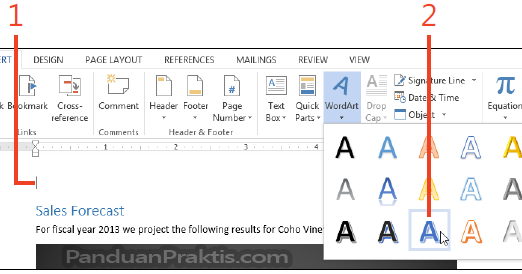
- Pilih tab Sisipkan (Insert) di pita (ribbon).
- Di grup Teks (Text), klik tombol WordArt.
- Sebuah galeri gaya WordArt akan muncul. Jelajahi berbagai opsi yang tersedia dan klik pada gaya yang paling menarik minat Anda.
- Setelah Anda memilih gaya, sebuah kotak teks akan muncul di dokumen Anda dengan teks "Your text here" (Teks Anda di sini) atau teks contoh lainnya, yang sudah diformat dengan gaya WordArt yang Anda pilih.
-
Mengganti Teks:
- Klik dua kali pada teks yang ada di dalam kotak WordArt. Kursor akan muncul, memungkinkan Anda untuk menghapus teks yang ada dan mengetikkan teks Anda sendiri.
-
Memindahkan dan Mengubah Ukuran WordArt:
- Setelah kotak WordArt muncul, Anda dapat mengkliknya dan menyeretnya ke lokasi yang diinginkan di halaman Anda.
- Untuk mengubah ukuran, arahkan kursor ke salah satu pegangan (lingkaran kecil) di sudut atau sisi kotak WordArt. Kursor akan berubah menjadi panah ganda. Klik dan seret pegangan tersebut untuk memperbesar atau memperkecil WordArt.
Menjelajahi Opsi Penyesuaian WordArt
Setelah Anda memasukkan dan mengganti teks WordArt, saatnya untuk menghidupkannya dengan berbagai opsi penyesuaian. Ketika kotak WordArt dipilih, dua tab baru akan muncul di pita: Alat Gambar (Drawing Tools) dan Format. Tab Format adalah tempat Anda akan menemukan sebagian besar opsi untuk mengubah tampilan WordArt Anda.
Mari kita bahas opsi-opsi utama yang tersedia di tab Format di bawah grup Gaya WordArt (WordArt Styles).
1. Mengisi Bentuk (Shape Fill)
Opsi Shape Fill memungkinkan Anda mengubah warna isian utama dari WordArt Anda.
-
Cara Menggunakan:
- Pastikan WordArt Anda dipilih.
- Di tab Format, klik Shape Fill.
- Anda akan melihat berbagai pilihan:
- Warna Tema (Theme Colors) & Warna Standar (Standard Colors): Pilih dari palet warna yang sudah ditentukan.
- Tanpa Isi (No Fill): Membuat WordArt menjadi transparan di bagian dalamnya.
- Isian Gambar (Picture Fill): Mengisi WordArt dengan gambar dari komputer Anda atau dari sumber online. Ini bisa menciptakan efek yang sangat unik.
- Isian Gradien (Gradient Fill): Menciptakan transisi warna yang halus. Anda dapat memilih dari gradien yang sudah ada atau membuat gradien kustom Anda sendiri dengan menentukan arah, sudut, dan warna-warna yang terlibat.
- Isian Tekstur (Texture Fill): Mengisi WordArt dengan tekstur seperti kertas, kain, atau material lainnya.
-
Tips: Bereksperimenlah dengan gradien untuk menciptakan kedalaman dan dimensi pada teks Anda. Menggunakan gambar sebagai isian bisa sangat efektif untuk tema tertentu.
2. Garis Tepi Bentuk (Shape Outline)
Opsi Shape Outline mengontrol tampilan garis tepi yang mengelilingi teks WordArt Anda.
-
Cara Menggunakan:
- Pilih WordArt Anda.
- Di tab Format, klik Shape Outline.
- Pilihan yang tersedia meliputi:
- Warna Garis Tepi (Outline Color): Pilih warna untuk garis tepi Anda.
- Tanpa Garis Tepi (No Outline): Menghapus garis tepi sepenuhnya.
- Ketebalan (Weight): Mengatur ketebalan garis tepi. Anda dapat memilih dari berbagai ketebalan yang sudah ditentukan atau mengetikkan nilai kustom.
- Garis Putus-putus (Dashes): Mengubah garis tepi menjadi putus-putus, titik-titik, atau pola garis lainnya.
-
Tips: Garis tepi yang kontras dengan warna isian dapat membuat teks Anda lebih mudah dibaca. Garis tepi yang tebal dan berwarna dapat memberikan tampilan yang dramatis.
3. Efek Bentuk (Shape Effects)
Ini adalah bagian yang paling menarik dan paling banyak menawarkan kemungkinan kreatif. Grup Shape Effects memungkinkan Anda menambahkan berbagai jenis efek visual pada WordArt Anda.
-
Cara Menggunakan:
-
Pilih WordArt Anda.
-
Di tab Format, klik Shape Effects.
-
Anda akan melihat beberapa kategori utama:
-
Bayangan (Shadow):
- Tanpa Bayangan (No Shadow): Menghapus bayangan yang ada.
- Bayangan Perspektif (Outer Shadow) & Bayangan Dalam (Inner Shadow): Memilih dari berbagai posisi dan gaya bayangan.
- Opsi Bayangan (Shadow Options): Mengklik ini akan membuka panel Format Shape di sebelah kanan jendela Word, yang memberikan kontrol lebih detail atas bayangan, termasuk warna, transparansi, jarak, sudut, dan ukuran.
-
Pantulan (Reflection):
- Menambahkan pantulan teks di bawah WordArt, memberikan efek seperti cermin. Anda dapat memilih dari berbagai jenis pantulan, termasuk pantulan yang memudar.
-
Pijar (Glow):
- Menambahkan aura cahaya di sekitar teks. Anda dapat memilih dari berbagai warna dan ukuran pijar yang sudah ditentukan, atau menentukan warna pijar kustom Anda.
-
Tepi Lembut (Soft Edges):
- Membuat tepi teks menjadi lebih lembut dan menyatu dengan latar belakang, memberikan efek seperti kabut atau bayangan halus.
-
Bevel:
- Memberikan efek 3D pada teks, membuatnya terlihat seperti terangkat atau tenggelam. Anda dapat memilih dari berbagai gaya bevel yang berbeda.
-
Tekstur 3D (3-D Rotation):
- Memutar WordArt Anda dalam ruang 3D. Anda dapat memilih dari berbagai rotasi yang sudah ada atau menentukan rotasi kustom Anda sendiri menggunakan opsi di panel Format Shape. Ini dapat memberikan tampilan yang sangat dinamis.
-
Transformasi (Transform):
- Ini adalah salah satu opsi yang paling kuat untuk mengubah bentuk teks WordArt Anda. Di sini, Anda dapat membengkokkan, melengkungkan, atau mengubah teks menjadi berbagai bentuk yang menarik, seperti gelombang, busur, atau lingkaran. Jelajahi berbagai pilihan yang tersedia; masing-masing memiliki pegangan kuning yang dapat Anda seret untuk menyesuaikan tingkat lengkungan atau distorsi.
-
-
Tips: Kombinasikan efek-efek ini untuk menciptakan tampilan yang unik. Misalnya, bayangan yang dikombinasikan dengan bevel dapat memberikan tampilan yang sangat realistis. Transformasi teks dapat mengubah teks biasa menjadi elemen desain yang kuat.
4. Gaya WordArt (WordArt Styles)
Grup WordArt Styles di tab Format berisi galeri gaya yang sudah dikemas sebelumnya. Ini adalah titik awal yang bagus jika Anda tidak yakin harus mulai dari mana. Anda dapat memilih gaya yang sudah ada, lalu menyesuaikannya lebih lanjut menggunakan opsi Shape Fill, Shape Outline, dan Shape Effects.
-
Cara Menggunakan:
- Pilih WordArt Anda.
- Di tab Format, arahkan kursor ke berbagai gaya di grup WordArt Styles. Anda akan melihat pratinjau langsung bagaimana gaya tersebut akan terlihat pada teks Anda.
- Klik pada gaya yang Anda sukai untuk menerapkannya.
-
Tips: Jelajahi semua gaya yang tersedia. Beberapa gaya mungkin memiliki kombinasi warna, gradien, dan efek yang sudah diatur sebelumnya yang mungkin tidak terpikirkan oleh Anda.
5. Mengatur Teks WordArt (Text Effects)
Di sebelah kanan grup WordArt Styles di tab Format, Anda akan menemukan grup yang lebih kecil yang disebut Text Effects. Meskipun banyak efek di sini tumpang tindih dengan Shape Effects (karena WordArt pada dasarnya adalah bentuk teks), ada beberapa penekanan yang berbeda.
-
Text Fill, Text Outline, Text Effects: Mirip dengan Shape Fill, Outline, dan Effects, tetapi secara spesifik berlaku untuk teks di dalam kotak WordArt.
-
Textures, Gradients, Patterns: Pilihan isian teks yang serupa dengan Shape Fill.
-
Shadow, Reflection, Glow, Bevel, 3-D Rotation, Transform: Efek yang sama yang dibahas sebelumnya, tetapi diakses melalui menu terpisah yang berfokus pada teks.
-
Penting: Perbedaan utama seringkali terletak pada bagaimana efek diterapkan. Misalnya, menggunakan Transform di bawah Shape Effects mungkin sedikit berbeda daripada menggunakan Transform di bawah Text Effects, meskipun hasilnya bisa serupa.
Opsi Tambahan di Panel Format Shape
Seperti yang disebutkan sebelumnya, mengklik opsi tertentu di tab Format (misalnya, Shadow Options, 3-D Rotation Options) akan membuka panel Format Shape di sebelah kanan jendela Word. Panel ini menawarkan kontrol yang jauh lebih detail dan granular atas setiap aspek WordArt Anda.
Di panel Format Shape, Anda akan menemukan tab yang memungkinkan Anda menyempurnakan:
- Fill & Line: Pengaturan detail untuk isian dan garis tepi, termasuk pengaturan gradien yang sangat spesifik, transparansi, dan jenis garis.
- Effects: Kontrol penuh atas bayangan, pantulan, pijar, bevel, rotasi 3D, dan transformasi. Anda dapat menyesuaikan setiap parameter secara independen.
- Size & Properties: Mengatur ukuran, rotasi, dan pengaturan tata letak objek.
- Text Options: Di sini, Anda akan menemukan bagian khusus untuk Text Fill, Text Outline, dan Text Effects yang mirip dengan yang ada di pita, tetapi dengan kontrol yang lebih mendalam. Anda juga akan menemukan opsi untuk Text Box seperti memutar teks ke arah tertentu atau menyesuaikan margin teks.
Tips dan Trik untuk Menggunakan WordArt Secara Efektif
- Jangan Berlebihan: Terlalu banyak efek atau gaya WordArt yang mencolok dapat membuat dokumen Anda terlihat berantakan dan tidak profesional. Gunakan WordArt secara strategis untuk poin-poin penting.
- Perhatikan Keterbacaan: Pastikan teks WordArt Anda mudah dibaca. Kontras warna yang baik antara teks dan latar belakang sangat penting. Jika Anda menggunakan efek yang kompleks, pertimbangkan untuk menyederhanakan warna atau gaya.
- Konsistensi Gaya: Jika Anda menggunakan WordArt di beberapa tempat dalam dokumen, cobalah untuk mempertahankan konsistensi dalam gaya, warna, dan efek yang Anda gunakan. Ini akan memberikan tampilan yang lebih kohesif.
- Gunakan dengan Latar Belakang: WordArt seringkali terlihat lebih baik ketika dikombinasikan dengan latar belakang yang sesuai, baik itu warna halaman, gambar, atau elemen desain lainnya.
- Periksa di Layar dan Cetakan: Apa yang terlihat bagus di layar mungkin terlihat berbeda ketika dicetak. Selalu lakukan pratinjau cetak untuk memastikan WordArt Anda terlihat seperti yang Anda inginkan.
- Gabungkan dengan Teks Biasa: Jangan takut untuk mencampur WordArt dengan teks biasa. Ini dapat menciptakan hierarki visual yang kuat dalam dokumen Anda.
- Eksperimen: Cara terbaik untuk menguasai WordArt adalah dengan bereksperimen. Cobalah berbagai kombinasi gaya, warna, dan efek untuk melihat apa yang paling cocok untuk kebutuhan Anda.
Kesimpulan
Mengubah WordArt di Microsoft Word 2013 adalah proses yang menarik dan memberikan banyak ruang untuk kreativitas. Dengan memahami berbagai opsi yang tersedia di tab Format dan panel Format Shape, Anda dapat mengubah teks sederhana menjadi elemen desain yang kuat dan menarik. Baik Anda ingin menambahkan sentuhan profesional pada laporan Anda, membuat judul yang menonjol, atau sekadar bersenang-senang dengan desain, WordArt adalah alat yang sangat berharga dalam gudang senjata Anda di Word 2013. Jangan ragu untuk bereksperimen, dan saksikan bagaimana teks Anda bertransformasi menjadi karya seni visual!